


おにじと申します。
今回は、ガジェットレビュー。
昨今、色々な画像にしろ動画にしろ、データにしろ、どんどんデータがデカくなっている所がある。
こう、PCに使うハードディスクは1TBとかでは到底足らなくなってきている所があったりするし、スマホでも1TBモデルが出てくる時代である。
各種こういうデータを保管するのにGoogleドライブであったり、iCloud Drive、DropBox、OneDrive等のクラウドストレージがあったりする。
こういうのはネットサイドで情報を保存できることで、複数端末から同じデータを引き出すことが出来て便利。
ただ、容量はどうしても限られてしまうので、大容量を使おうとなるとサブスクが必要となり、その価格も馬鹿にならない。
あとクラウドストレージはどうしてもクラウドであることもあってなんというか、スマホやPCをまたいでの動作に関してちょっとややこしかった、サービスが終了してしまう可能性や、規約違反とかで削除されてしまうケースもあったりする。
という中で、ネットワーク接続のストレージであるNASが、自宅で安全に、かつ大容量な、買い切りでプライベートにクラウドを作ることが出来る手段として有効だ。
ただ、やっぱりそれでもどうしてもHDDは物理的にぶっ壊れることもある。
所謂NAS系は各社HDDが入っているモデルも出ているが、そういうのは大体一個のHDDという感じになっているのが多く、HDDのリスクがあった。
ただ、そういうのが多いのは、複数のHDDを搭載するモデルは設定がややこしかったり、価格が高く、HDDも同封されていないモデルも多く、手を出しにくかった。
そういう中で個々最近注目を集めているのが、UGREENの「NASync」シリーズ。
クラウドファンディングでも話題を呼んだ本シリーズは、価格が安価でありながら性能もしっかりと担保されていて、エントリー向けなNASとして話題を呼んでいた。
筆者もそれは知っていたし、面白そうやなあって思ってたんですが、今回なんとご提供頂けることに。(HDDまで貸し出ししてくれるという…)
「NASync」シリーズでも最近登場した『NASync DXP2800』をレビューしていく。
こちらはシリーズの中でも「性能と扱いやすさのバランスを重視した、エントリー向け」に位置づけられた2ベイモデル。これでも最大76TBという大容量に対応。
本レビューでは、DXP2800が「簡単」「お手軽」「高機能」という前評判通りの実力を持っているのか、見ていこうと思うぞ。

現在、12/8から開始しているキャンペーンがあり、最大30%オフの割引が可能。(公式サイト・Amazon)
公式サイト
| Model | 定価 | セール期間中 | 割引金額 | 割引 | ||||
|---|---|---|---|---|---|---|---|---|
| DXP2800+UPS | ¥70760 | ¥56600 | ¥14160 | 20% | ||||
| DXP4800+UPS | ¥103760 | ¥72600 | ¥31160 | 30% | ||||
| DXP4800 Plus+UPS | ¥114760 | ¥91800 | ¥22960 | 20% | ||||
| DXP480T Plus+UPS | ¥144760 | ¥115800 | ¥28960 | 20% | ||||
| DH2300+UPS | ¥47680 | ¥38200 | ¥9480 | 20% | ||||
| DH4300 Plus+UPS | ¥74760 | ¥59800 | ¥14960 | 20% | ||||
| DH2300+M.2 SSD 外付けケース | ¥35,379 | ¥30,072 | ¥5307 | 15% | ||||
| DH4300 Plus+M.2 SSD 外付けケース | ¥62,379 | ¥53,022 | ¥9357 | 15% | ||||
| DXP2800+M.2 SSD 外付けケース | ¥58,379 | ¥49,622 | ¥8757 | 15% | ||||
| DXP4800+M.2 SSD 外付けケース | ¥91,379 | ¥77,672 | ¥13707 | 15% | ||||
| DXP4800 Plus+M.2 SSD 外付けケース | ¥102,379 | ¥87,022 | ¥15357 | 15% | ||||
| DXP480T Plus+M.2 SSD 外付けケース | ¥132,379 | ¥112,522 | ¥19857 | 15% | ||||
| DXP6800 Pro+M.2 SSD 外付けケース | ¥172,379 | ¥146,522 | ¥25857 | 15% | ||||
| DXP8800 Plus+M.2 SSD 外付けケース | ¥191,379 | ¥162,672 | ¥28707 | 15% | ||||
| Model | 定価 | 11.21-12.1 | 割引 |
|---|---|---|---|
| DH2300 | 32,880 | 27,948 | 15% |
| DH4300 Plus | 59,880 | 50,898 | 15% |
| DXP2800 | 55,880 | 47,277 | 15% |
| DXP4800 | 88,880 | 66,660 | 25% |
| DXP6800 Pro | 169,880 | 143,721 | 15% |
| DXP4800 Plus | 99,880 | 84,501 | 15% |
| DXP8800 Plus | 188,880 | 159,795 | 15% |
| DXP480T Plus | 129,880 | 109,881 | 15% |
また専用割引コードを頂いてしております。(5%オフ)
DTC/Amazonどちらでもご使用いただけますが、DH2300とUPS製品には適用不可となります。
【専用コード】ONJI2512
開封
では開封していこう。
めっちゃ茶箱。質素な箱…だけどこれ外箱でした。厳重でエライね(
ということでこちらがパッケージ。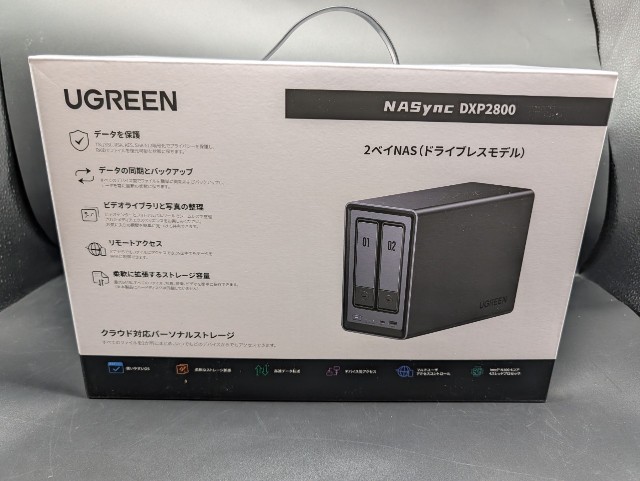
UGREENらしい雰囲気もあるし、日本語表記でしっかりとスペックが記載されている。
中華系であるUGREENではあるが、日本法人も出来てより日本向けの宣伝や記載が増えているのを改めて感じる。
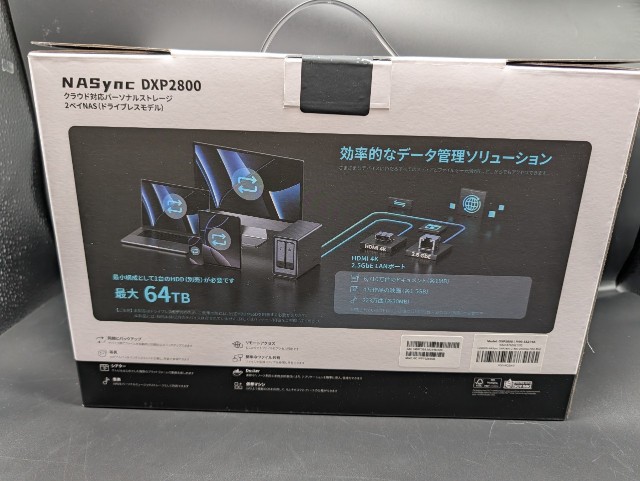
裏面はこんな感じで、しっかりと使い方やスペックも表示されていた。
ヨドバシカメラとかで普通に売っている所を見たので、そういう所においていて違和感がない箱って感じ。
では中身を確認していく。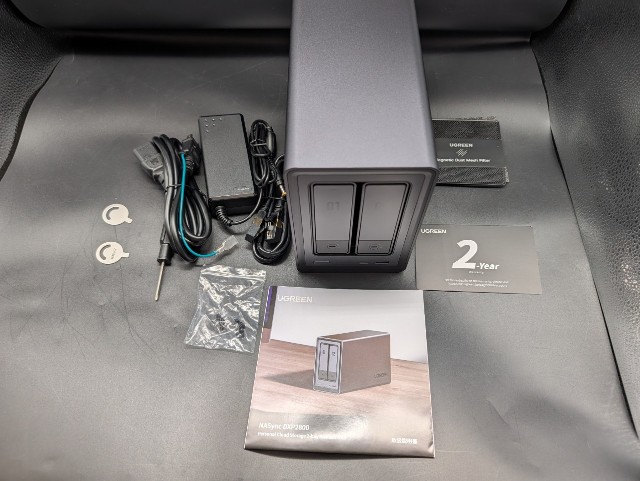
・NASync DXP2800 本体
・電源アダプタ
・電源ケーブル
・LANケーブル(1m)
・鍵×2
・ネジ
・ドライバー
・取扱説明書
・保証書
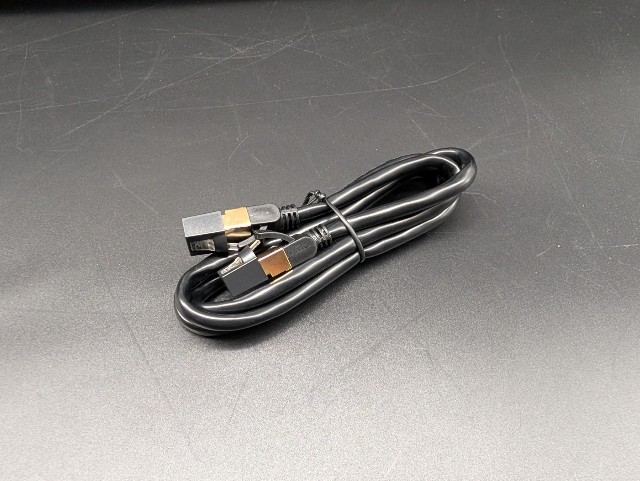
LANケーブルは先端のカバー付きのモデル。
カテゴリーは7に対応しているので高速(最近8も一応みるけど…)
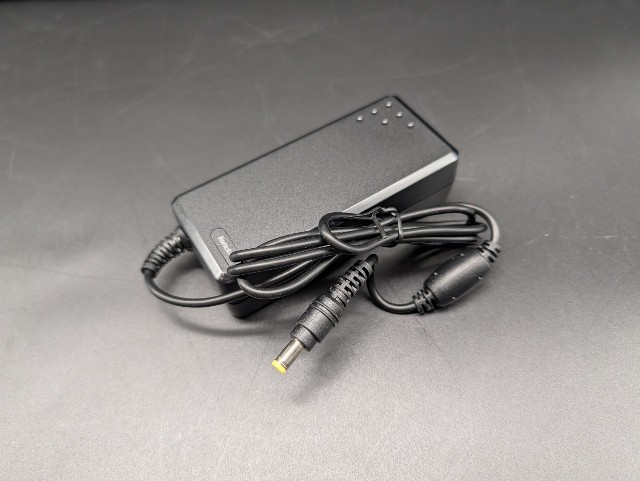
電源アダプタは60W。
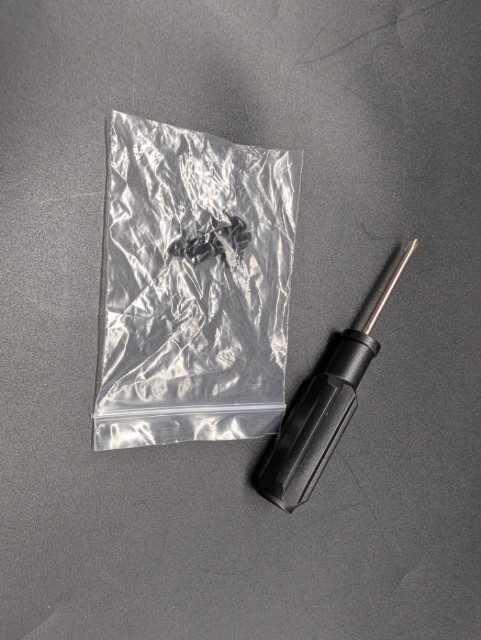
ネジとかドライバーは2.5インチ用なので今回は使いません。
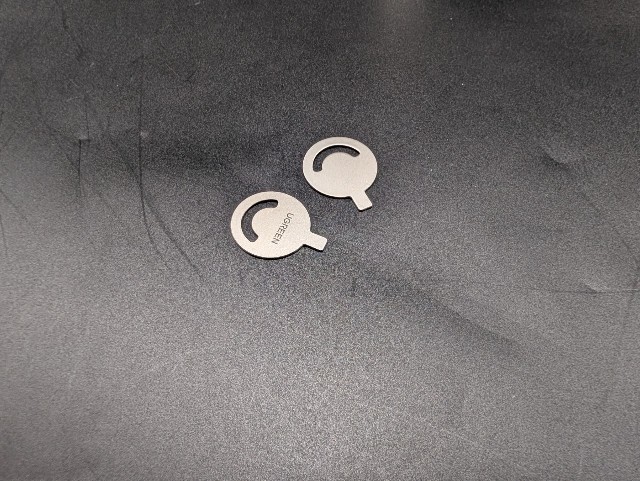
簡易の鍵。HDDを固定する時に使用する。
こちら保証は二年ついているので、ある程度はしっかりやってくれている。
外観チェック
では、外観の方をチェックしていこう。
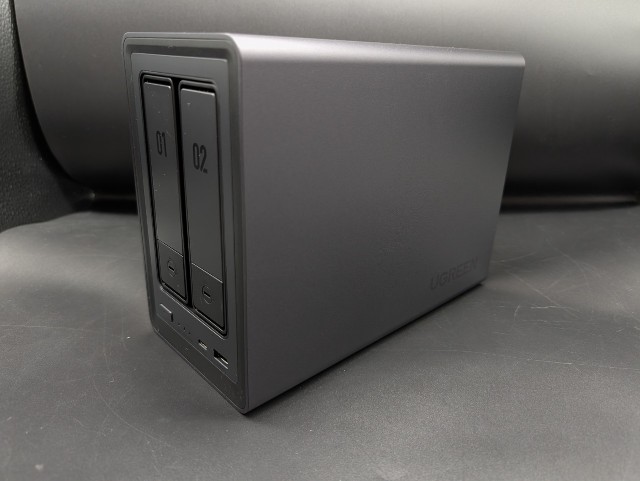
筐体のデザインとしては、UGREENらしいあるみの、暗めのグレーの雰囲気がNASでも継続されている。これぞUGREENのデザインって感じ。
HDDが2つ入るうえで、余裕も他にもある感じではあるので、サイズはそこそこある感じ。NASync DXP2800の筐体は、奥行き231.1mm × 横109.2mm × 高さ177.8mmというサイズ感。まぁそれでもコンパクトな部類ではあると思う。
まず正面から。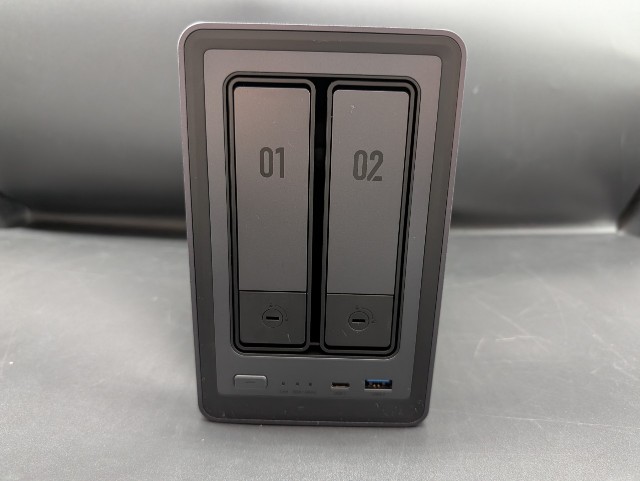
こちらにはHDD/SSDを装着するための2つのベイがあり、アクセスしやすいデザインとなっている。
ベイの下部には、電源ボタンとLEDインジケーターが配置されている。
さらに、前面にはUSB Type-CポートとUSB Type-Aポートがそれぞれ一つずつあり、これらは10Gb/sのUSB 3.2 Gen2に対応。これにより、USBメモリや外付けHDDからNASへ直接高速でデータを転送することが可能。
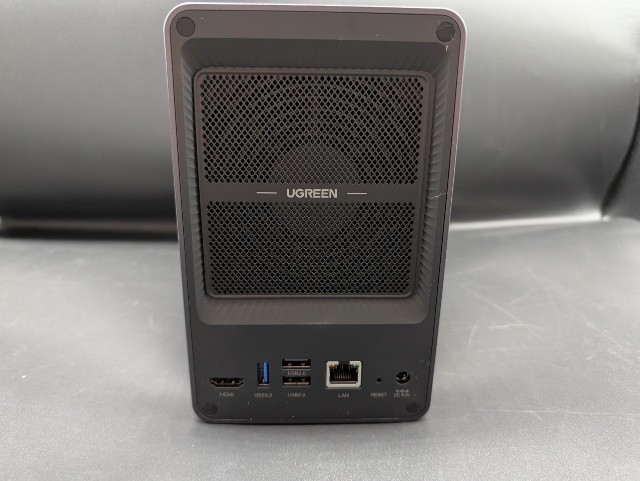
背面インターフェースも豊富に用意。
まずはHDMIポート(4K/60Hz対応)。NAS内のマルチメディアコンテンツを直接ディスプレイに出力できる。(セッティングとかは出来んけど)
USB 3.2 Gen1 (5Gb/s) Type-Aポートがこちらにも一つ。
USB 2.0 Type-Aポート × 2に、2.5GbE対応LANポート。
リセットボタンでと電源端子という流れである。
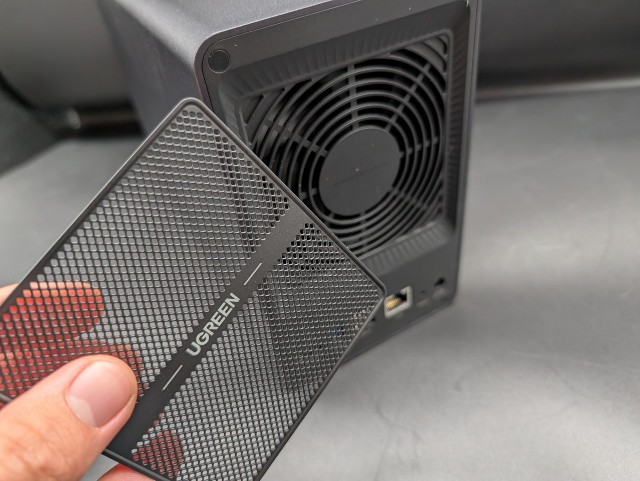
背面の排熱用ファンには、マグネット式のダストフィルターが装着。ホコリの侵入を防ぎながら、清掃を容易に行えるよう工夫されている。
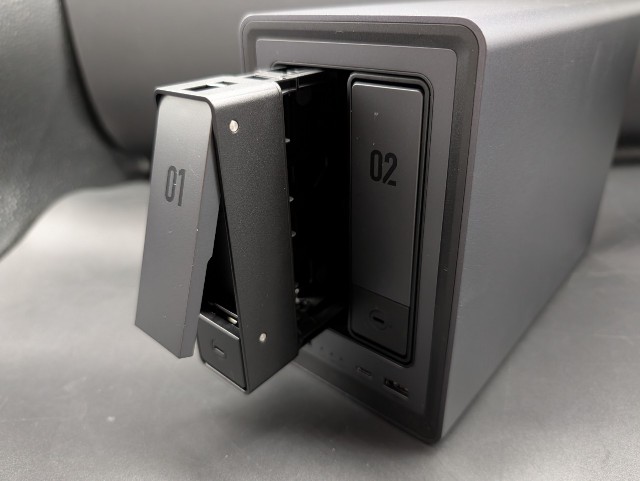
HDDトレイは非常に簡単に引き抜くことが可能。
また、RAID1のときは電源を入れたままHDDを入れ替えるホットスワップにも対応している。
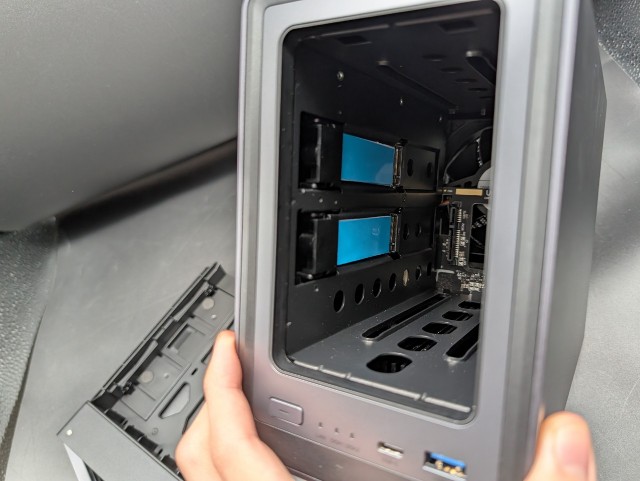
また、内部の拡張性も優れている。HDDベイとは別に、内部側面にM.2 SSDスロットが2基搭載されており、SSDをNASとしても、キャッシュストレージとしても利用できる。
まぁ、取り付けはちょっとややこしい位置だなとは思うけどね。
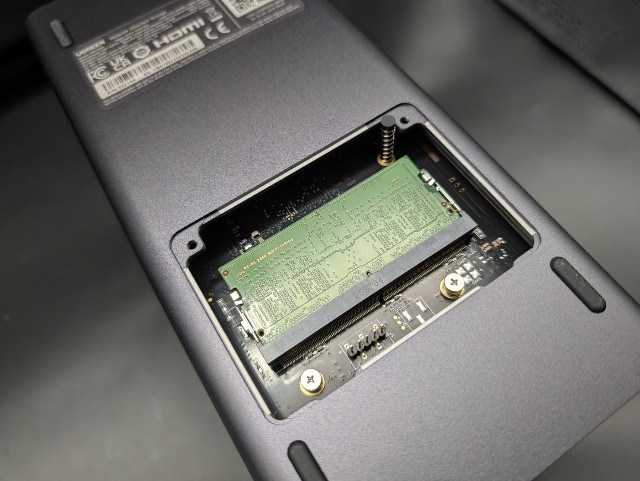
本体底面の蓋を開けると、メモリスロットにアクセスでき、標準で搭載されている8GB DDR5メモリを最大16GBまで換装することも可能で。
なおDDR5 8GBという仕様は、同価格帯の競合製品と比較しても、高速かつ余裕のあるスペックであり、ベース性能が高いことがわかる。
OSのシステム領域が内蔵の32GB eMMCに独立して保存されているため、ユーザーは装着したHDD/SSDの容量を全てデータ領域として利用出来るというのもポイントになってくると思う。
主なスペックは以下の通りだ。
| 製品名 | NASync DXP2800 |
|---|---|
| ドライブベイ | 2ベイ (3.5/2.5インチ SATA HDD/SSD) |
| M.2 SSDスロット | 2スロット (M.2 2280 NVMe) |
| 最大ストレージ容量 | 76TB (HDD・30TB*2+SSD・8TB*2) |
| CPU | 第12世代 Intel® N100 プロセッサー |
| メモリ | 8GB DDR5-4800 (最大16GB) |
| OS用ストレージ | 32GB eMMC |
| LAN規格 | 2.5GbE × 1 |
| 対応RAID機能 | RAID0, RAID1, JBOD, Basic |
| HDMI | 4K/60Hz対応 × 1 |
| USBポート | USB Type-C (Gen2) × 1 (10Gb/s) / USB Type-A (Gen2) × 1 (10Gb/s) / USB Type-A (Gen1) × 1 (5Gb/s) / USB 2.0 × 2 |
| サイズ (WxDxH) | 109.2mm × 231.1mm × 177.8mm |
| 重量 | 2.6kg |
| 標準保証年数 | 2年 |
| 通常価格 (税込) | 55,880円 |
使ってみた
では、実際に使ってみよう。
今回、実はHDDが当初はなかったので、UGREENさんから貸与頂けることになっていた。
ただ、まぁもう自分で使うのと、今の情勢を考えると速攻購入しておこうということで、TOSHIBAのHDDを購入した。
NAS用のN300シリーズ。8TBを2つ。ほぼ6万ですこれで(WDと悩んだんだけどね)
簡素すぎるだろ(
ではこのHDDを組み込んでいこう。
HDDの組み込みは非常に簡単。
トレイを引き出して、トレイ裏面の「PRESS」ボタンを押して広げる。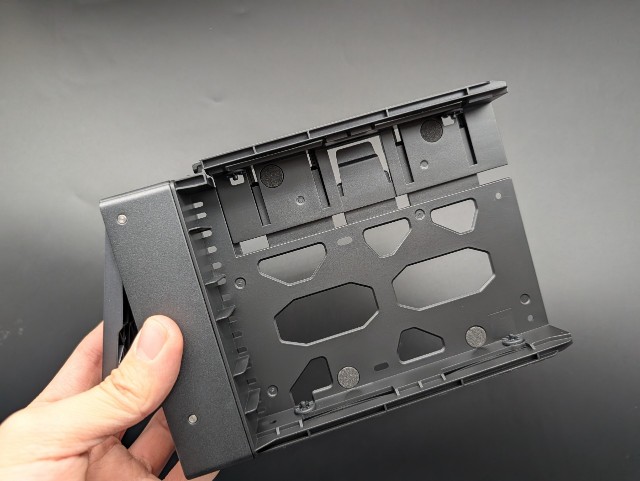
ここにHDDを装着する感じになる。ネジとかは不要で、穴に合わせるだけのツールレス設計。こういう所はありがたいよね。
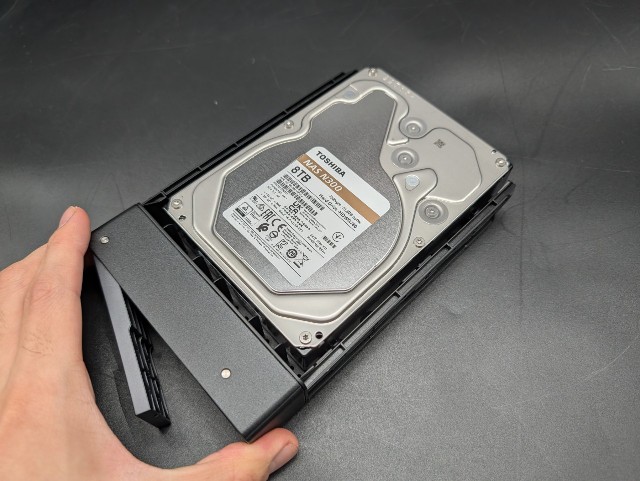
なお、NASは常時稼働が前提となるため、熱や振動に強いNAS向けHDD(Seagate IronWolfやWD Red Plus、TOSHIBA N300シリーズなど)を選ぶのが基本ではあり、UGREENもそれを推奨している感じではある。
ただまぁ利用頻度や予算に応じて一般向けHDDを選択しているのも見るのは見る。
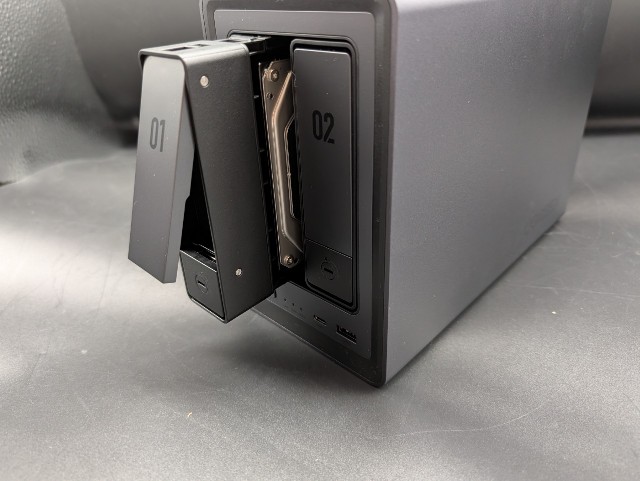
これでそのまま押し込んでセット完了なので非常に簡単。
セットアップは、PCからでも、スマホからでも可能となっている。
PCブラウザからは「https://find.ugnas.com/」から探す。
またはPC・iOS・Androidで使用可能となっているUGREEN NASアプリ(ソフト)を使用しよう。(今回はブラウザを使用したが、スマホでも普通にこうやって表示される)
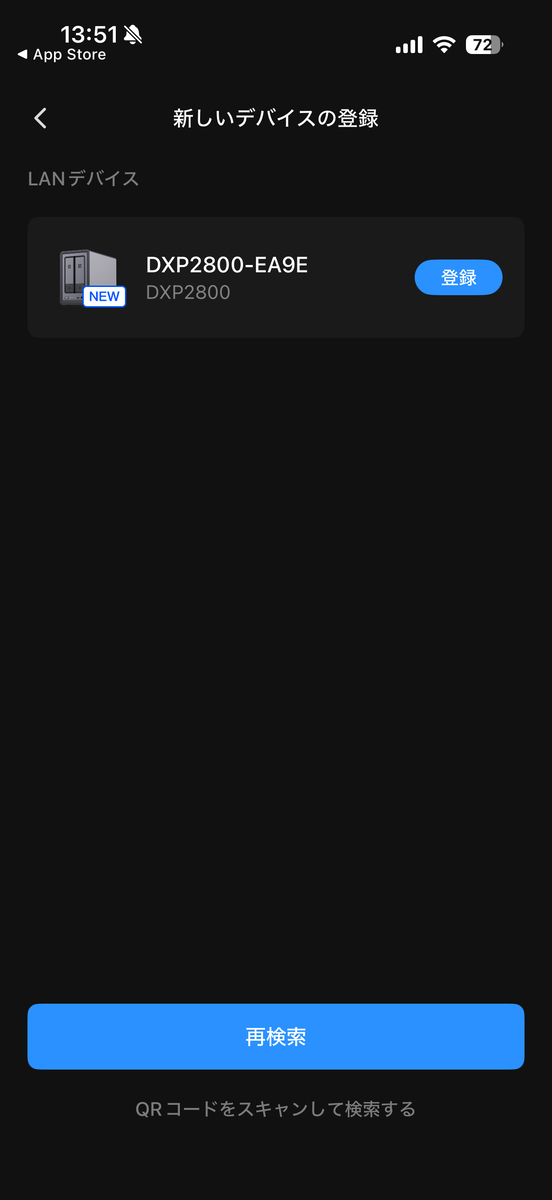
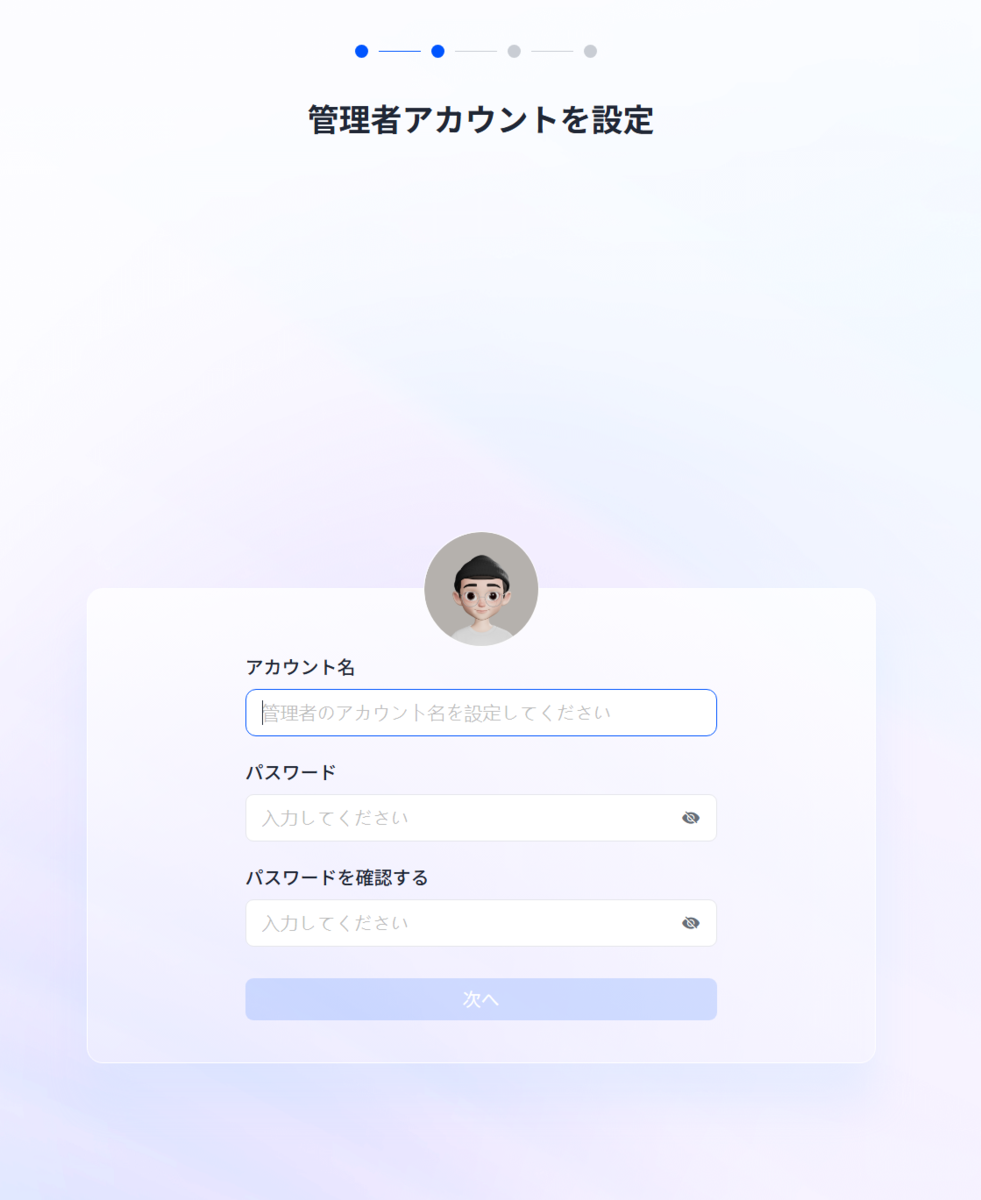
デバイス名の設定や、アカウントの設定などを画面に従って記載していこう。
NASのアカウントと、UGREENlink(外で見るためのやつ)とかアカウント系が多いので、混同しないように気をつけましょう…(
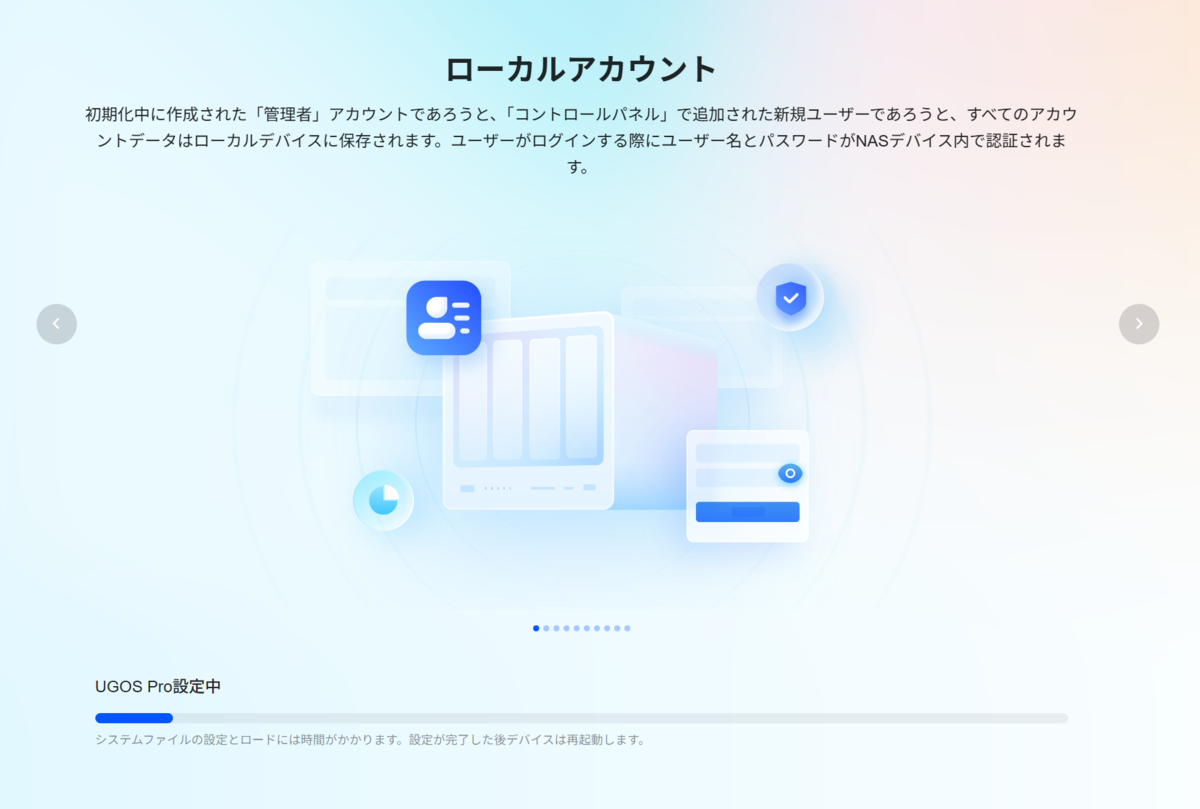
諸々設定が終わると、セッティングに時間をちょっと要する。
これで完了すると、ログインを促され、入るとデスクトップ画面が出てくる。
こちらはUGREEN OSというLinuxベースのOSとなっており、結構わかりやすい表示になっているぞ。最初はチュートリアルもあるしね。
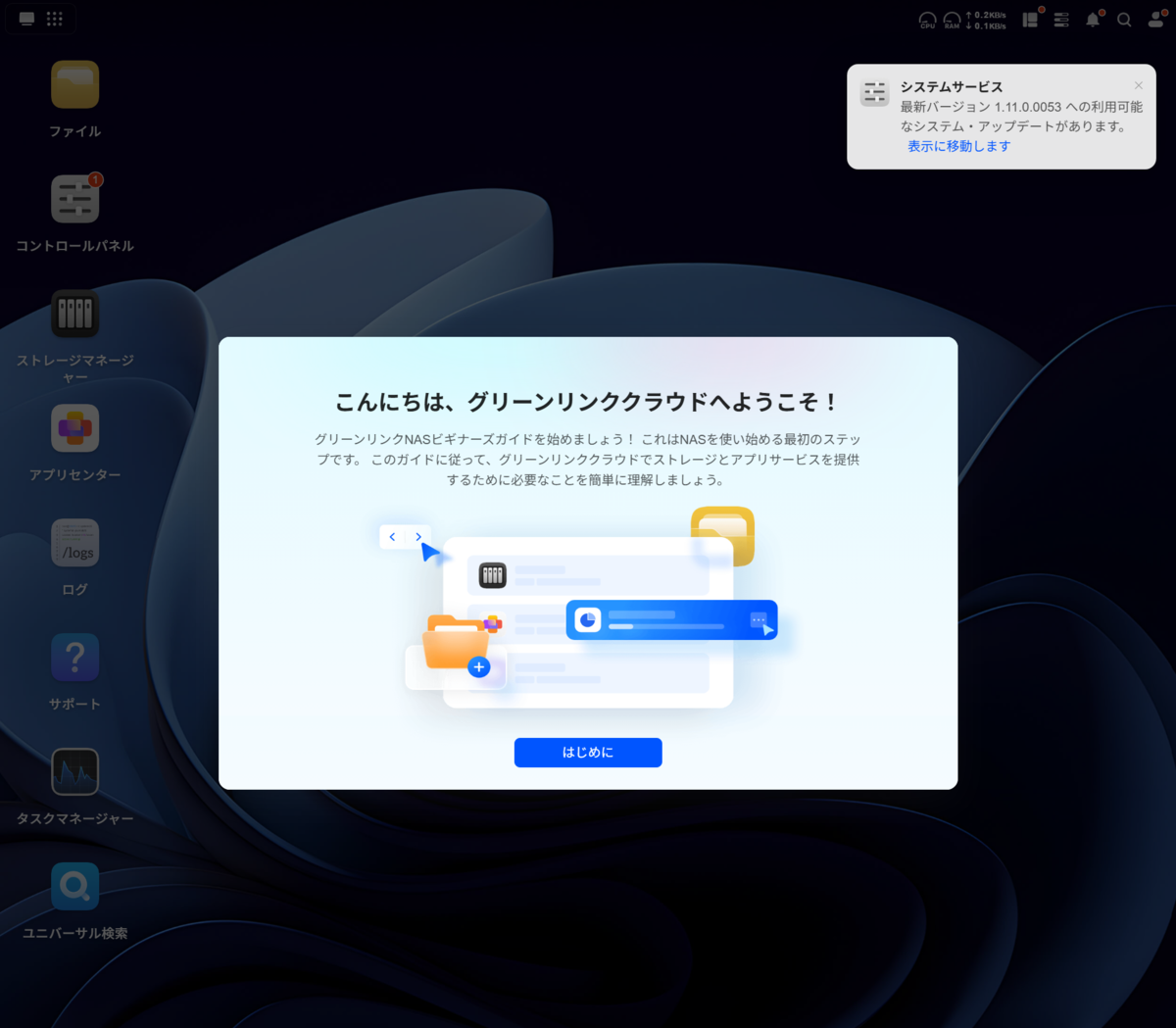
スマホでもこういう感じになってます。

本体のアップデートとかをまず済ませて、セットアップを引き続きやっていこう。
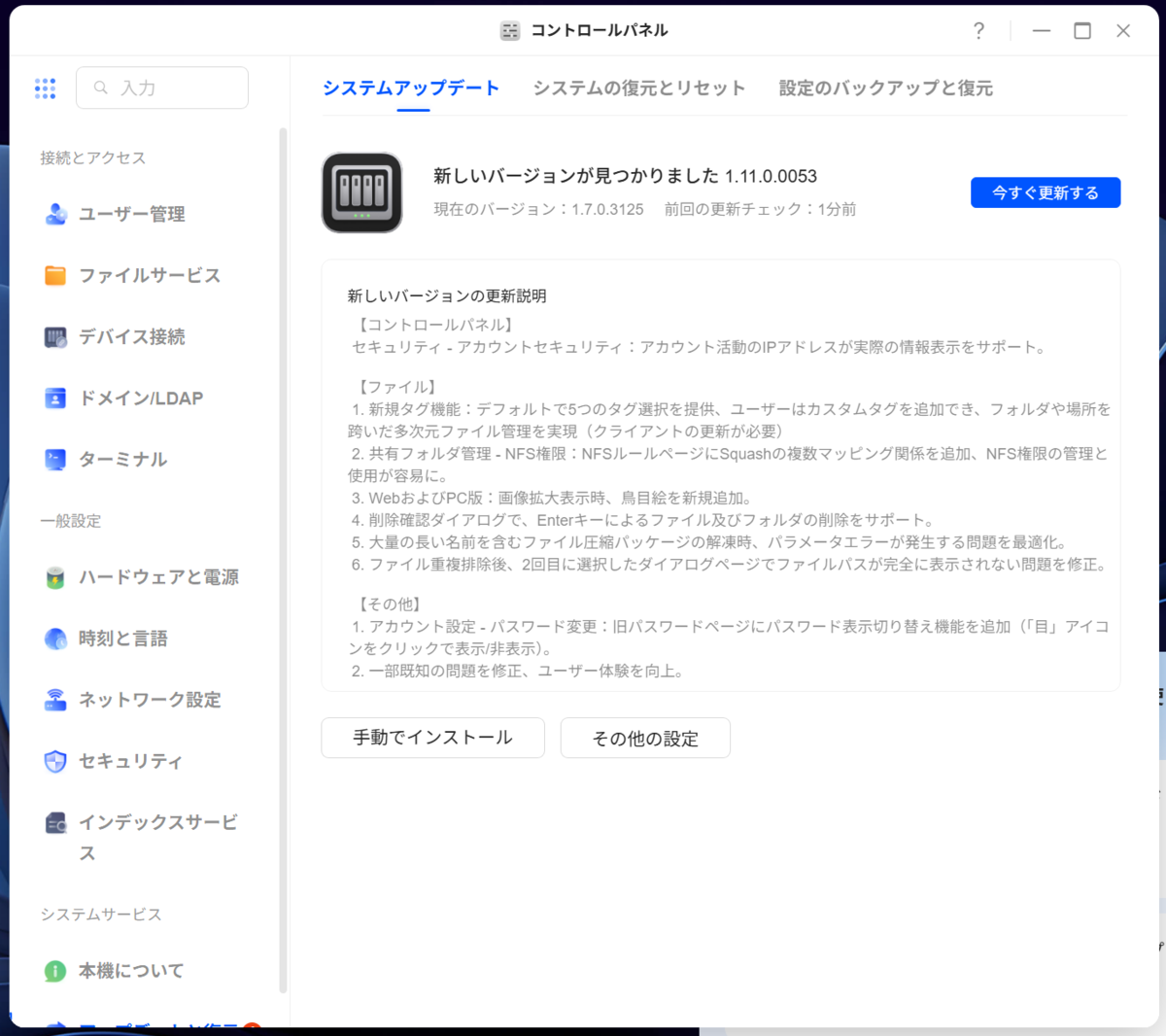
こういう表示とかも普通にデザインも良い感じで見やすいよね。
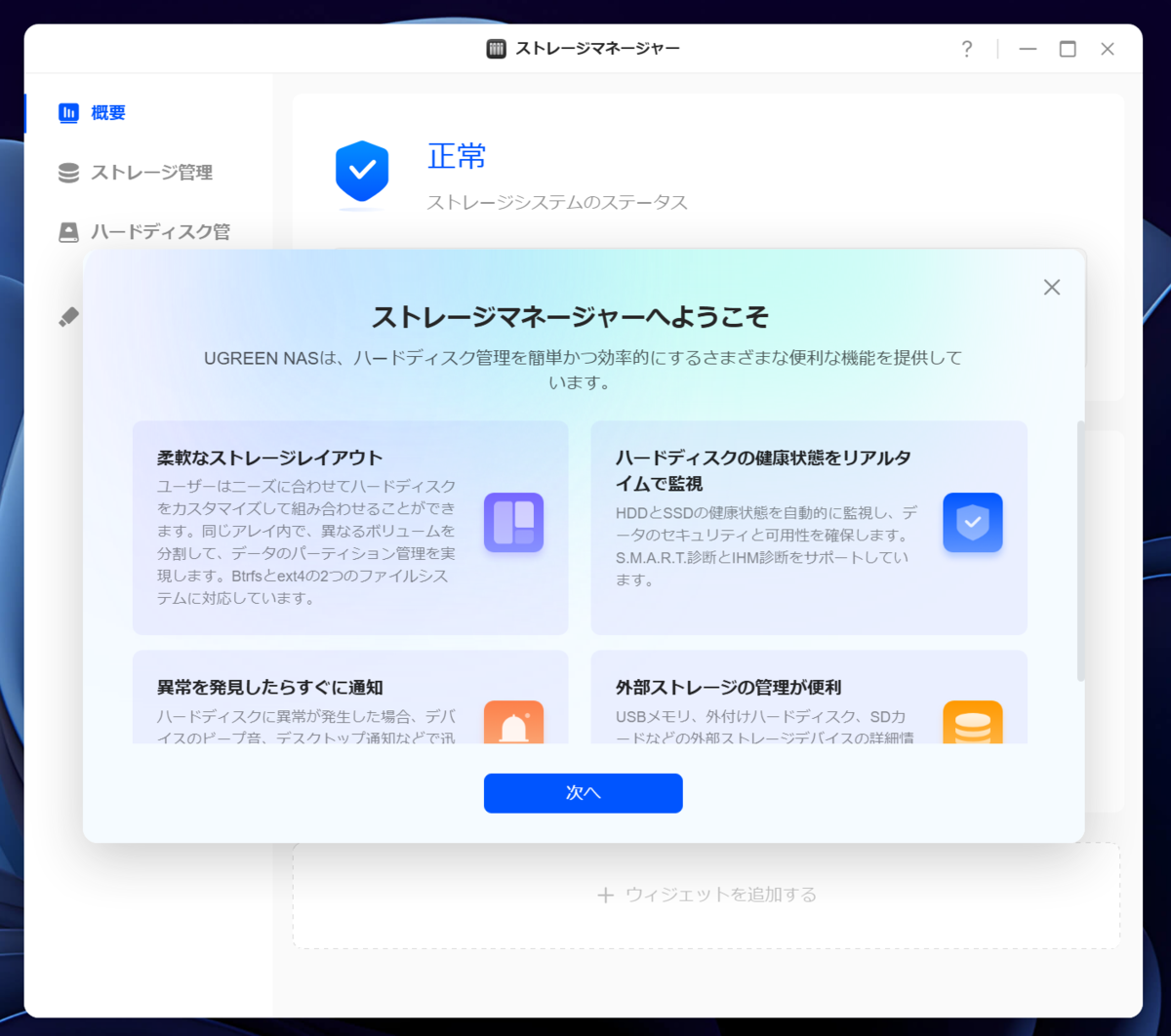
まずはストレージマネージャーに行って、NASとしての設定をしていく。
こちらで、ストレージの設定、RAIDの設定をしていく。
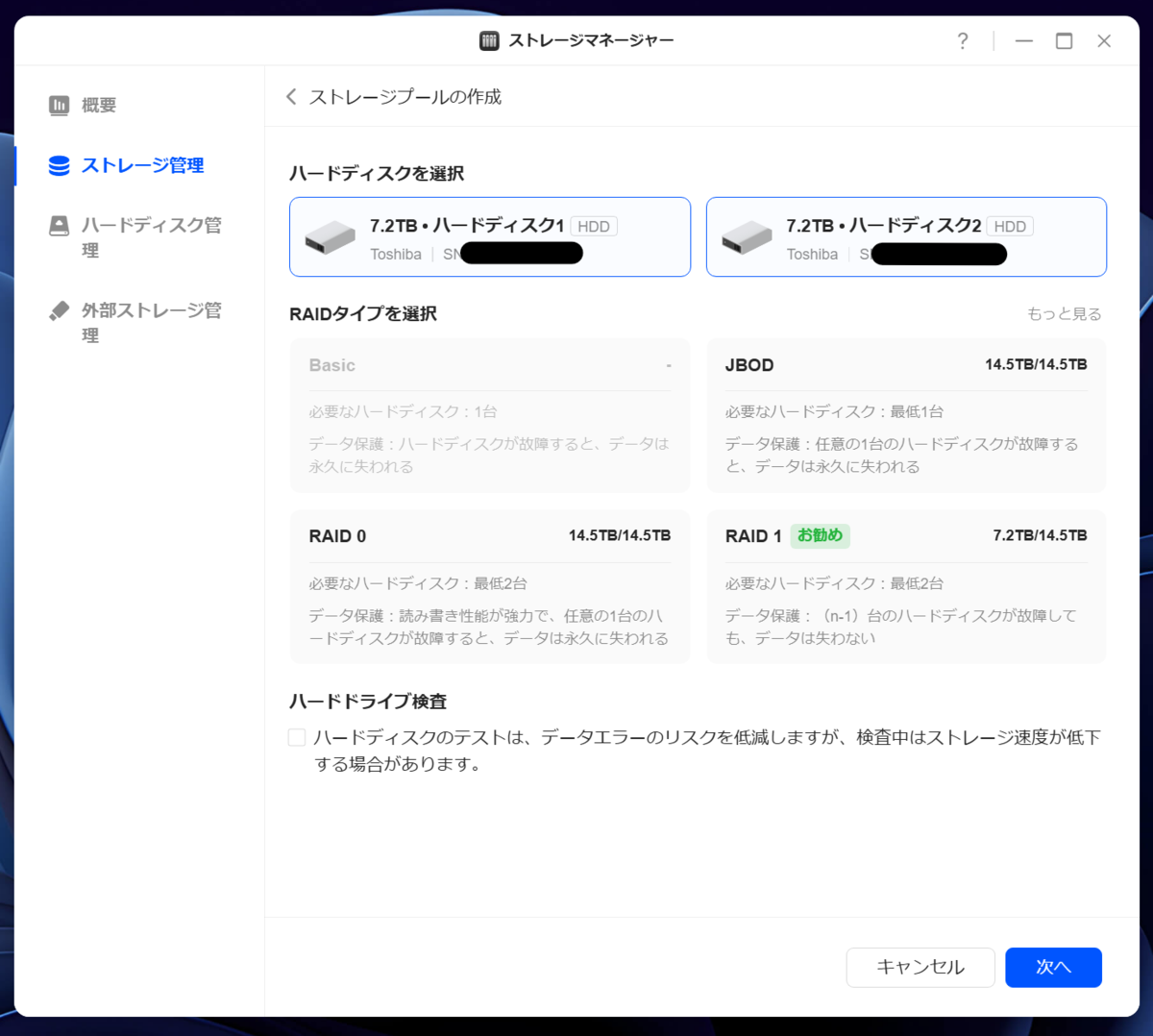
今回のDXP2800は、2つのHDDを入れることが出来るので、RAID0、RAID1、JBOD、Basicが選択できるが、まぁRAID1にするのがベターでしょう。
2つのHDDに同時に同じデータを書き込むRAID1は、容量は1台分となってしまうものの、1台が壊れても大丈夫って形になっている。RAID1なら片方を入れ替えるとかも出来ますからね…
この設定も簡単に行うことが出来るので、非常に楽。
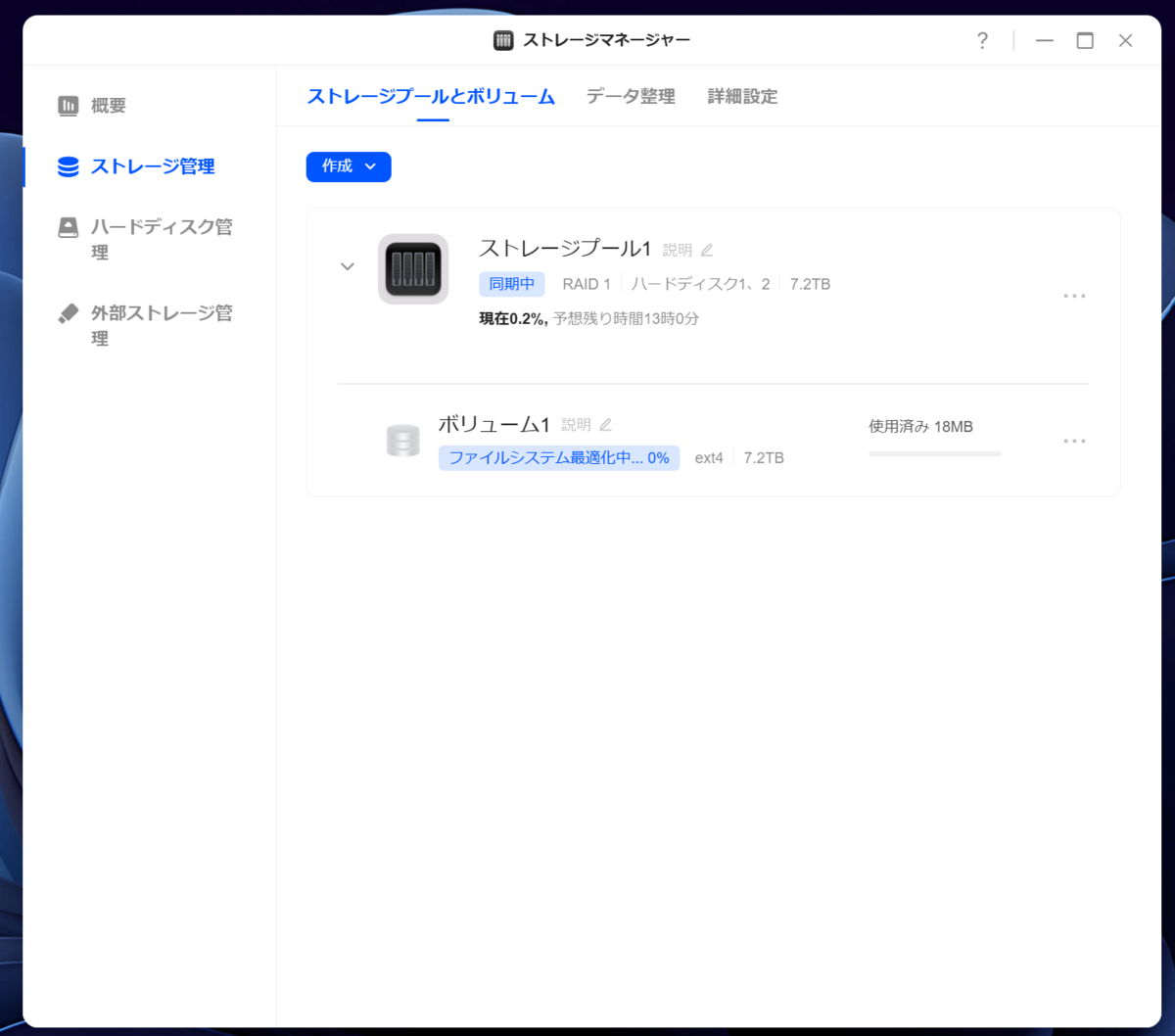
なお、このストレージプールの設定はめっちゃ時間かかります。

10時間以上かかったので、そこは注意。まぁこの状態でも使える容量はあるので、そこまで気にしなくてもいいとは思うけど。
Windows等で使用するには、SMBの設定をオンにしておく必要がある。
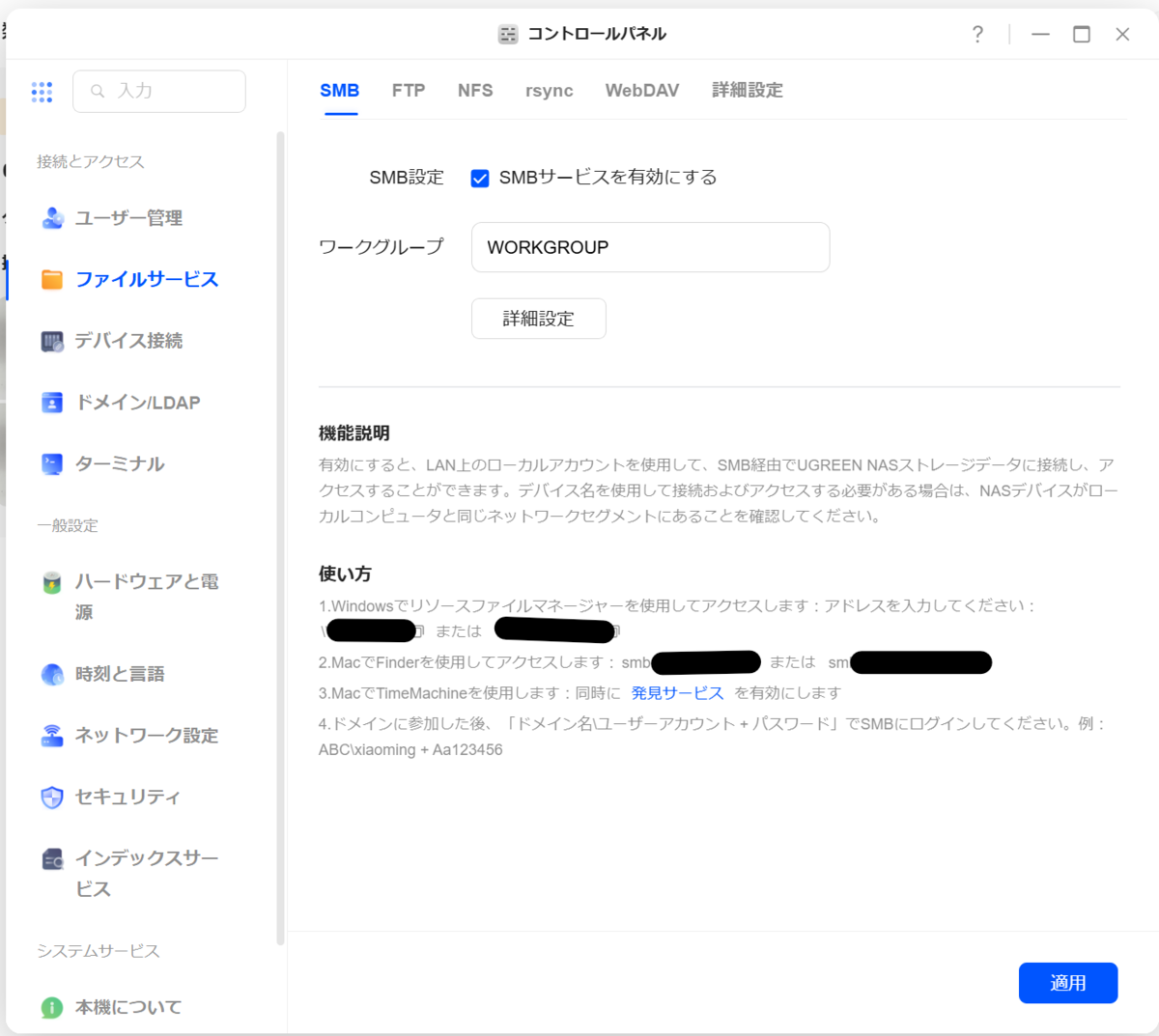
こちらをオンにして、PCで認識させる必要性がある。
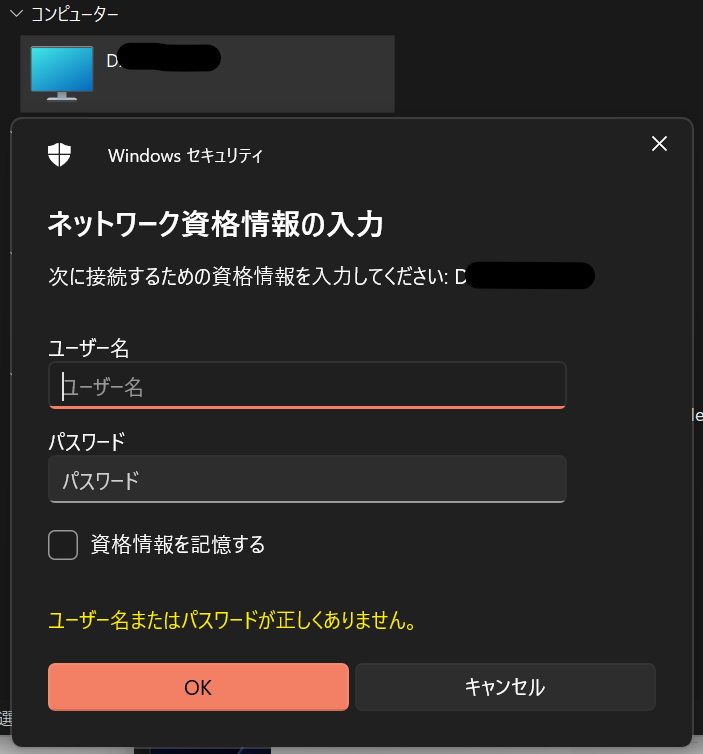
こちらで設定したユーザー名、パスワードを入れて使えるようにするというのは、他のSMB系と同じである。
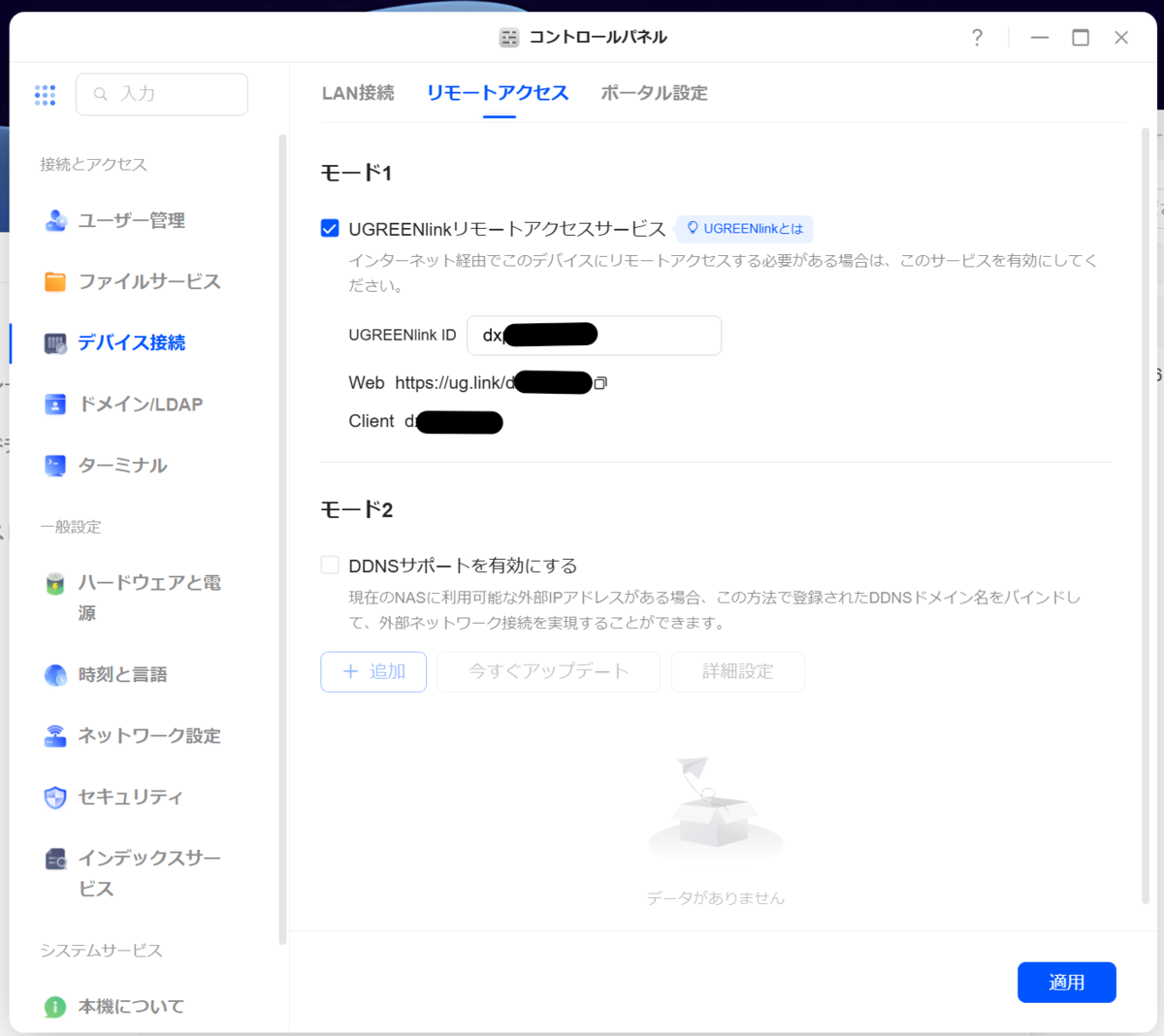
で、まぁちょっとややこしいのがUGREENlinkサービス。
こちらはこれを利用することで、外出先からもインターネット経由でNASにアクセスできる機能。出先で必要な仕事用データを確認したり、バックアップした写真や動画を友達に見せたりする際に非常に便利。
SMBとかでは同じネットワークに接続していることが必要なので、こういうサービスを使うことによって外出先でも使えるよってやつ。
これに関しては別のUGREENlink IDというのになるので、そこがややこしいかも。
外部アクセスは利便性が高い反面、セキュリティリスクも伴うため、セキュリティ強化は必須かなと。
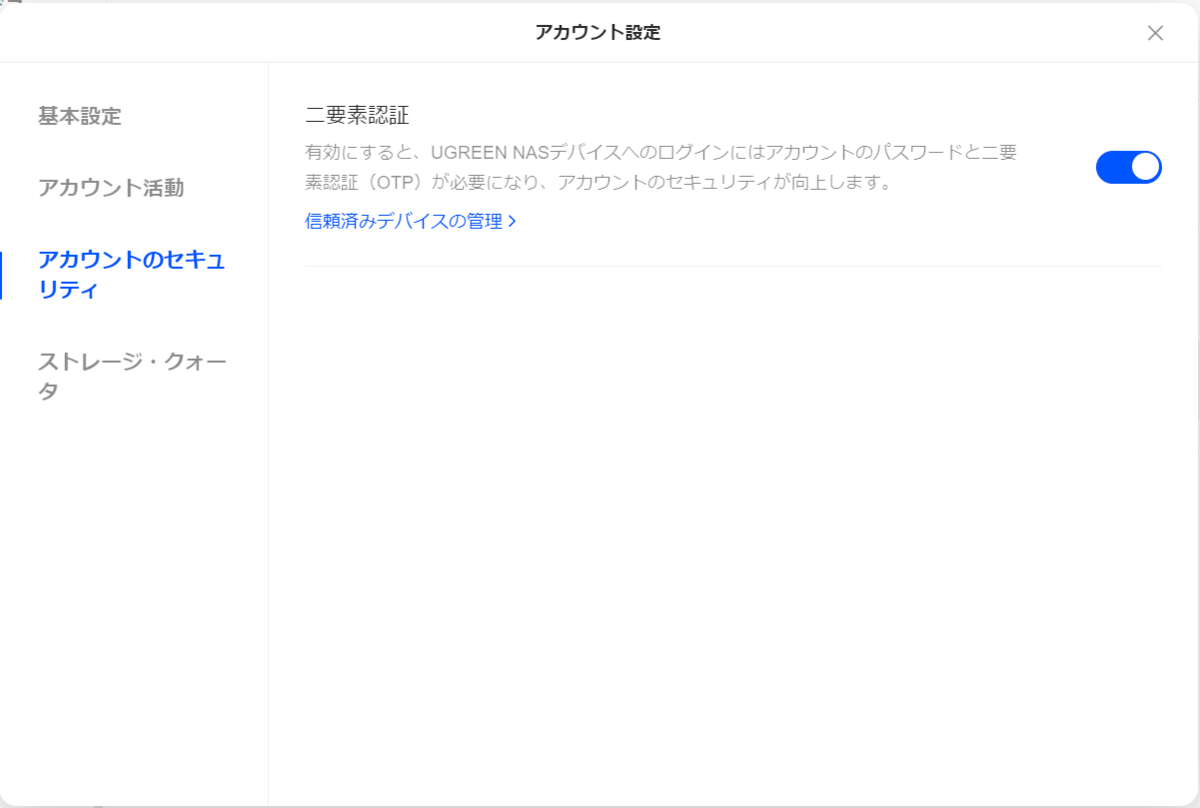
本機は、新しい端末からのログイン時にワンタイムパスワードを要求する二段階認証に対応しており、これをONにすることでセキュリティ性を大幅に高めることが可能。
また、IDやパスワードの総当たり攻撃を防ぐためのDOS保護機能も設定可能である。
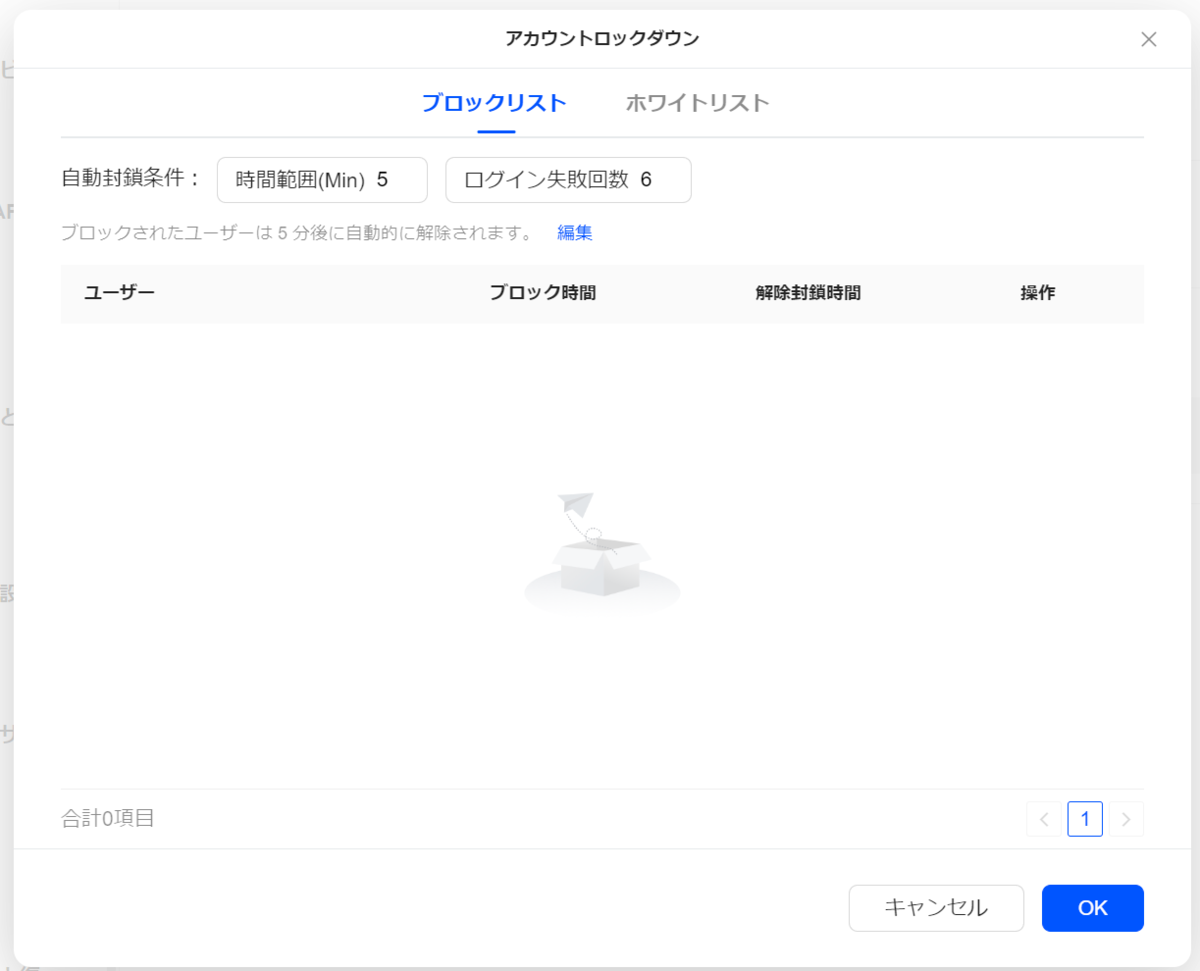
NASを安心して利用するためには、これらの最低限のセキュリティ設定を怠らないことが重要だ。
転送速度と体感性能
DXP2800は、標準で2.5GbE LANポートを搭載しているため、ネットワーク経由でのファイル転送速度が高速である。2.5GbEの理論値は約312MB/sであり、一般的な1GbE(約125MB/s)に比べて約2.5倍の速度が期待できる。
ただし、この高速転送性能の恩恵を受けるには、PCやルーターなどのネットワーク環境全体が2.5GbEに対応している必要がある。
うちのブログを読んでいる人ならお察しかもしれないが、筆者の家はJC◯Mクソ回線の為、このようなスペックは残念ながら活かしきれない。
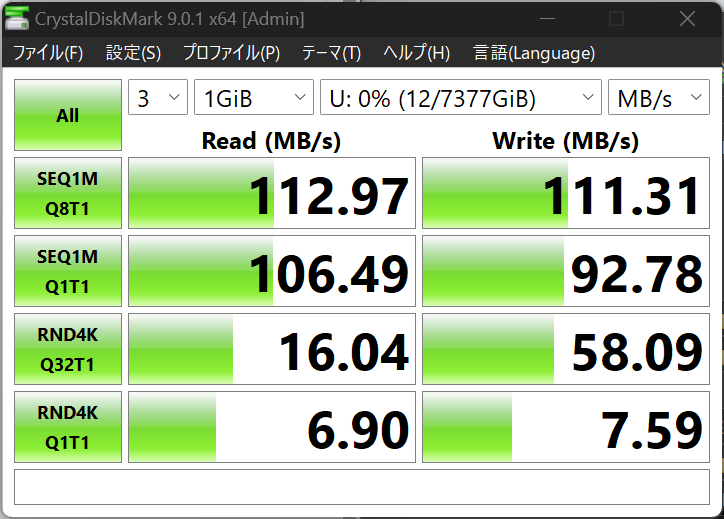
ということで、我が家だとこんな感じで、1GbEしか出ません。
逆に言うと、上の方は10GbEとか対応してるけど、それにちゃんと対応していないと意味はないので、自分の家のネットワーク状況とかも照らし合わせてどれを購入するか考えた方が良いんじゃないかなとかは思ったりする。
NASync DXP2800を導入するメリットの一つとして、ソフト・アプリである「UGREEN NAS」が結構しっかりしていること。
スマホ・PC共に中々いい感じのできになっていて、
スマホでは特に「同期とバックアップ」アプリを使えば、スマートフォン内の写真や動画データをWi-Fi接続時に自動でNASにアップロードしてくれる機能が利用できる。
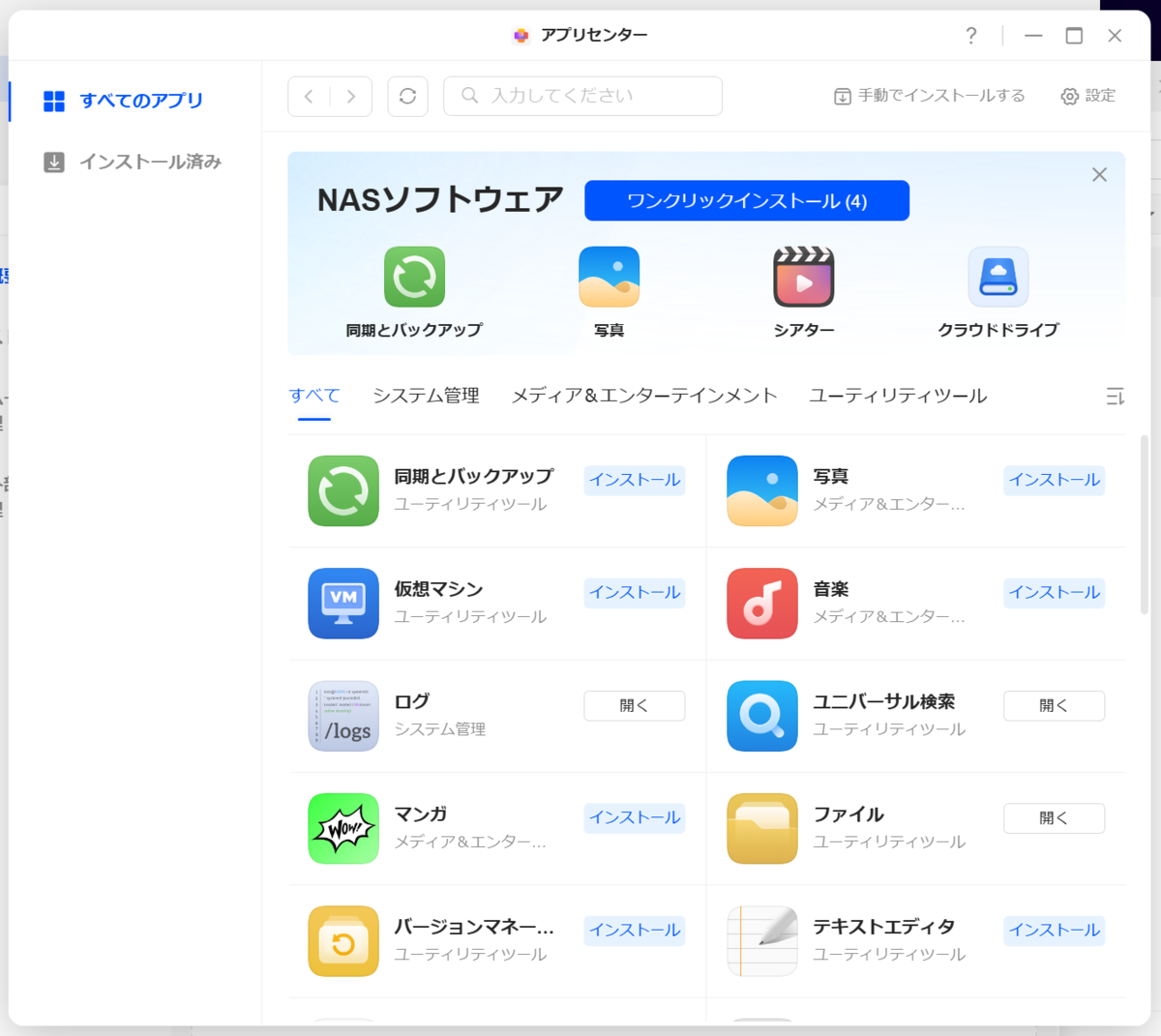
こちらは最初はアプリセンターの方でアプリをインストールする必要がある。こういうのはPC・スマホ両方で出来るので良い。
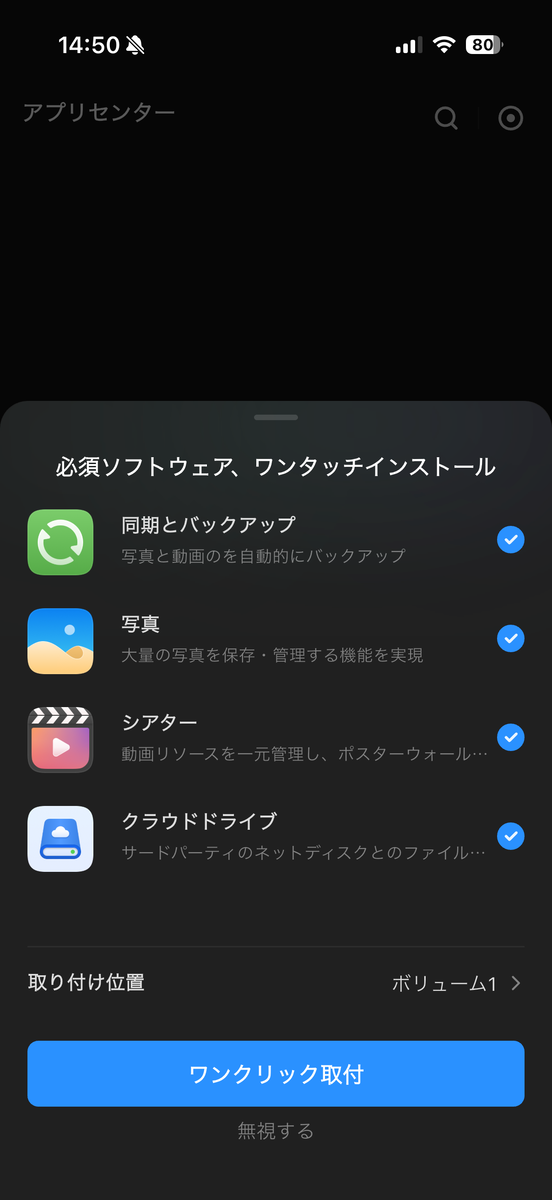
スマホ画像のバックアップって、iCloudやGoogle Photo等で各スマホで出来るのだが、容量が大きくないのですべてのバックアップをしようとすると足りないこととかもしばしば。そういうのから解放されるのは、割とNASの大きなメリットかも。
筆者はiPhoneとPixelの二台持ちなのだが、両方をバックアップすることに寄って、2つのスマホの画像を統合することも出来るので、これも地味にありがたい。
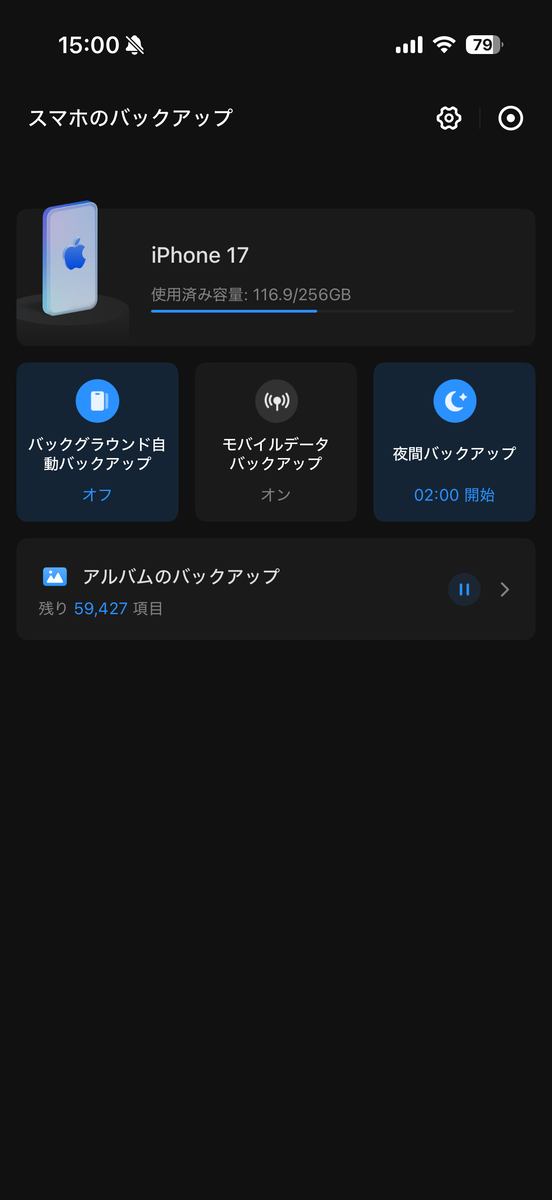
ただめっちゃ時間かかる。枚数が多いと本当にめちゃくちゃ時間がかかるので、そこは注意。
バックグラウンドとかを許可すると一応進むのだが、iPhoneの場合は非常にバッテリーを消耗したので、充電しながらやることを推奨しておこう。
これに関しては、写真アプリの出来栄えが高いのが良い。
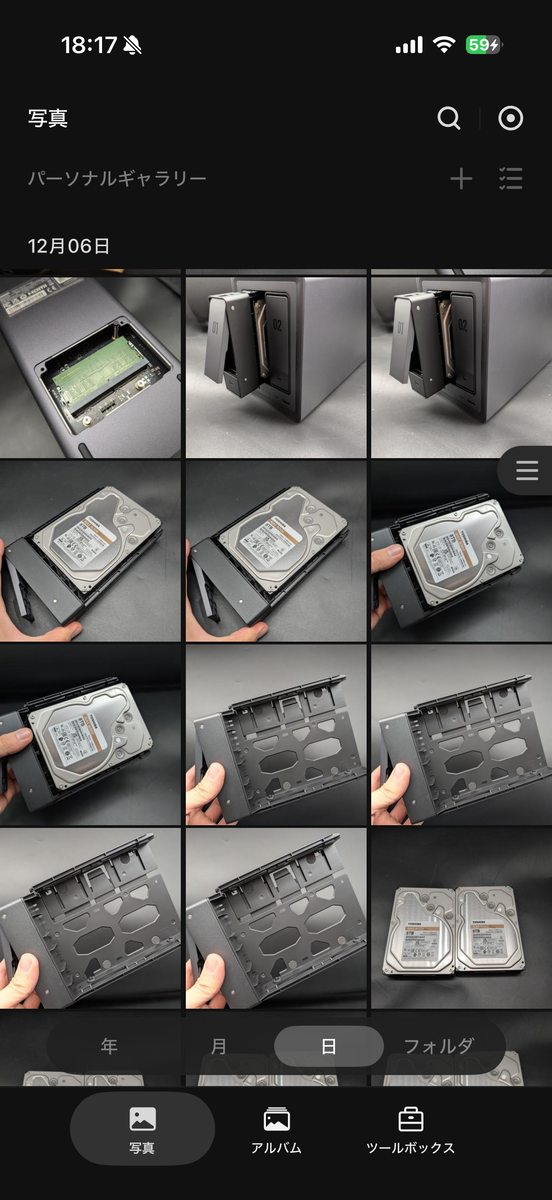
このアプリは、OS標準の写真アプリと使い勝手が遜色なく、バックアップされた画像は日付やデバイスごとに整理されて表示される。
編集や情報、共有も簡単で、URL経由での共有とかも対応しているので、結構扱いやすいアプリになっている。
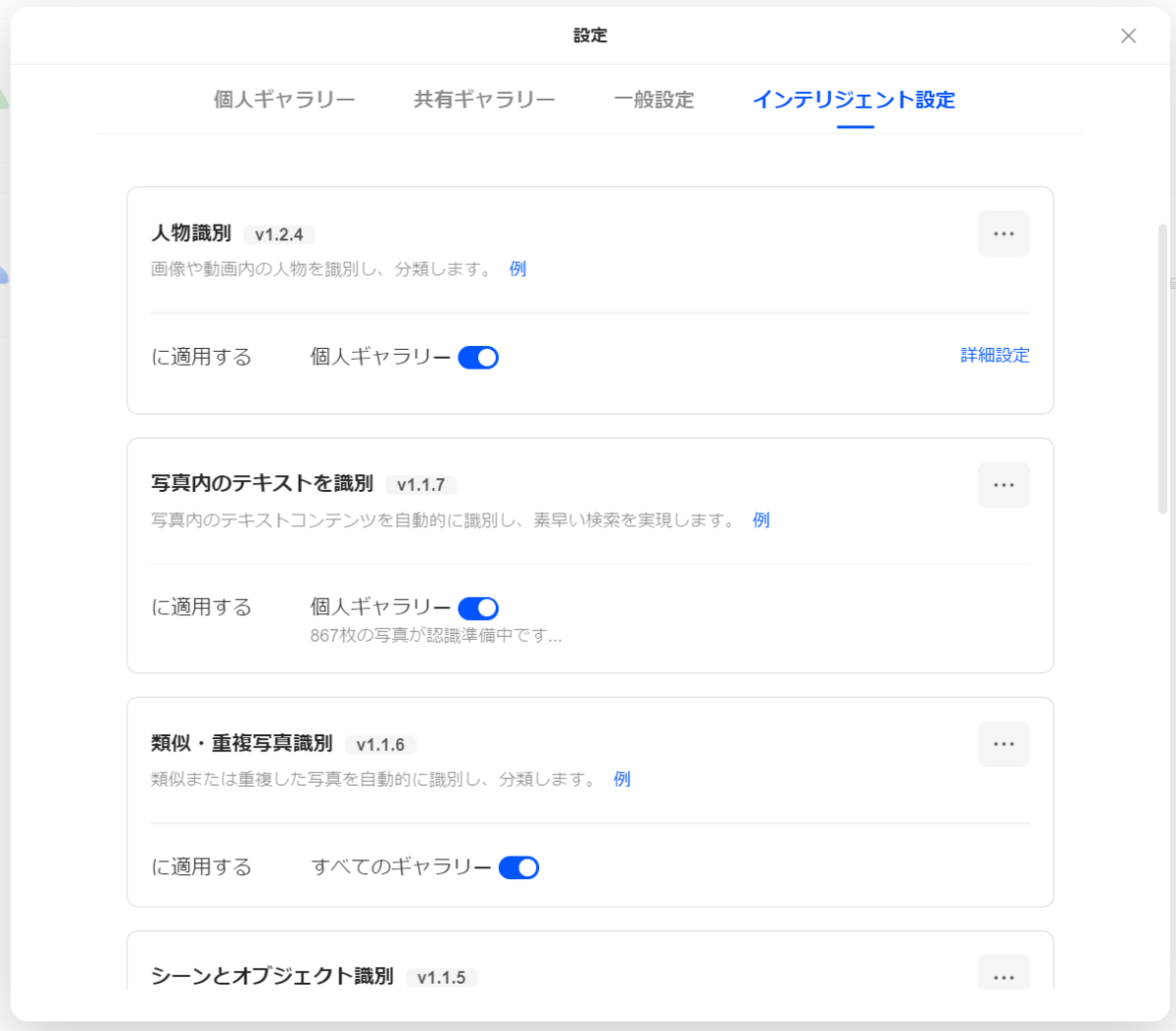
さらに、AIによるインテリジェント設定を有効にすることで、人物、テキスト、ペットなどの識別が可能となり、キーワード検索で特定の画像を素早く見つけ出すことができるようになる。
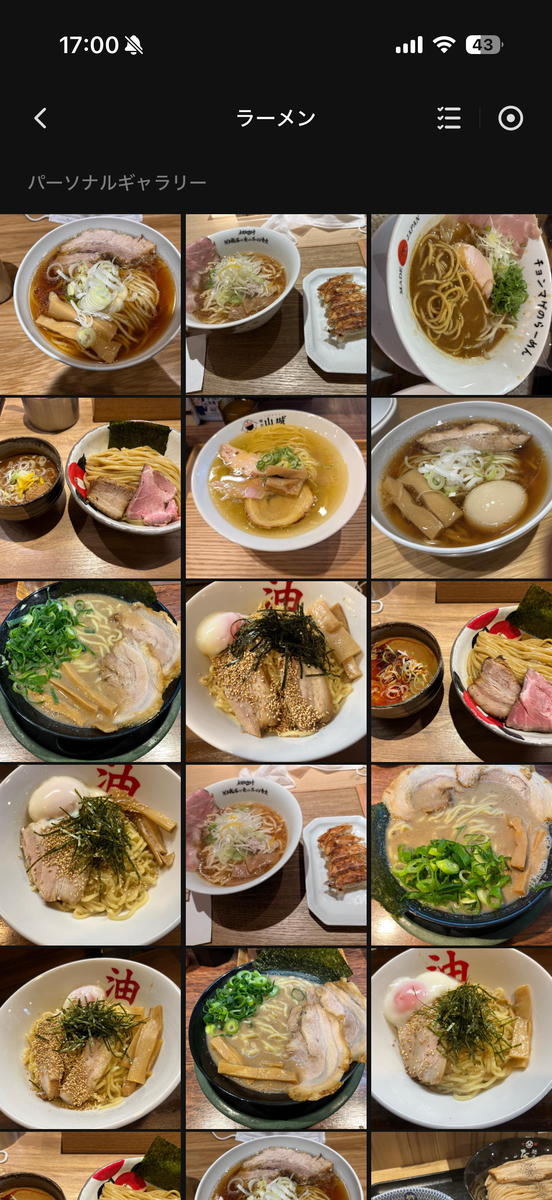

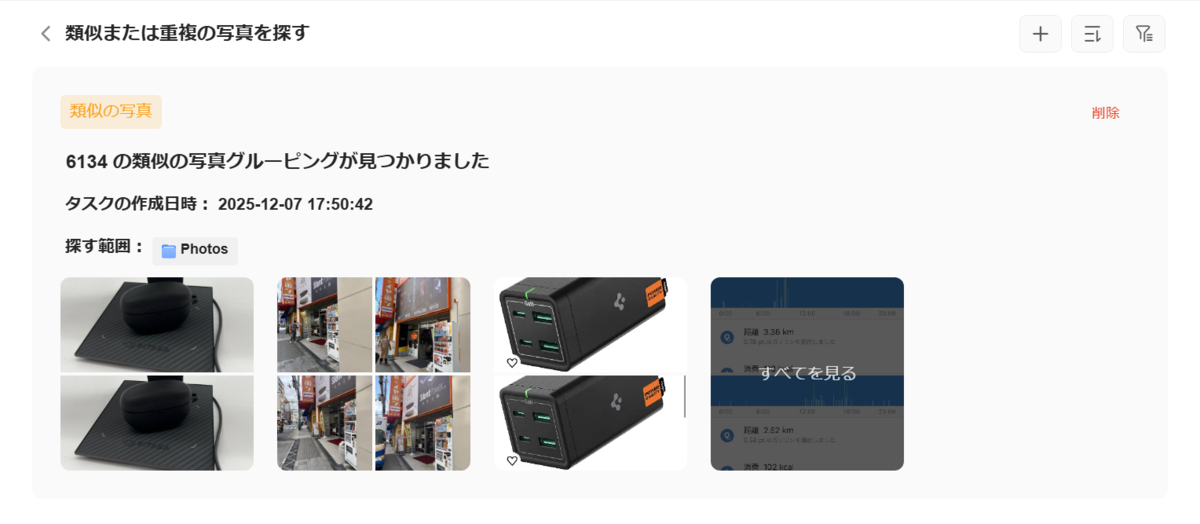
これに関しては設定が必要で、それぞれを読み込む時間も必要なので、円滑とまではいかないが、やりきったらほんとうに便利。
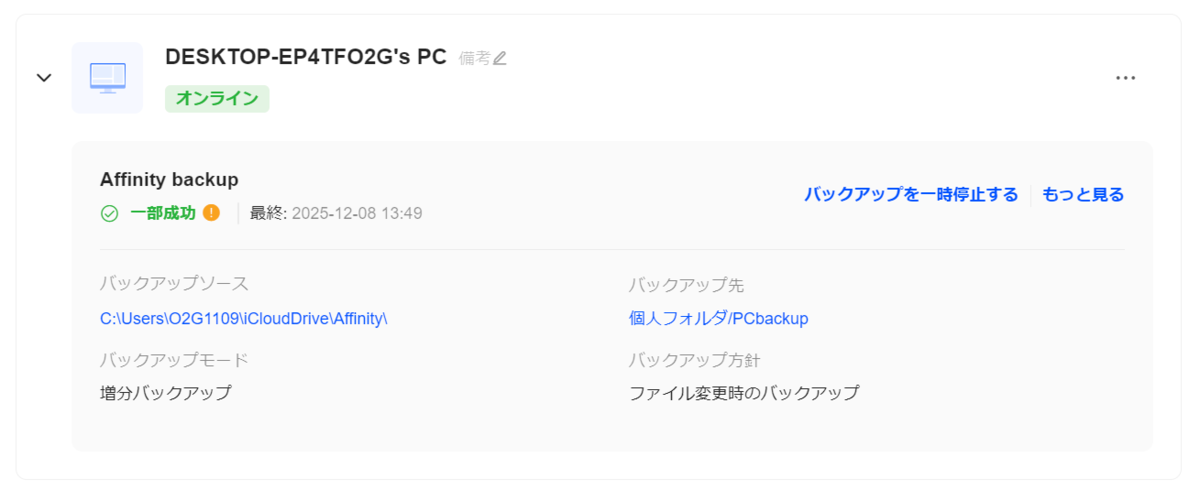
またバックアップはもちろんPCでも可能。
こちらはフォルダごとのバックアップとかも指定可能なので、大事なファイルをNASにもバックアップ…みたいなことが可能だ。
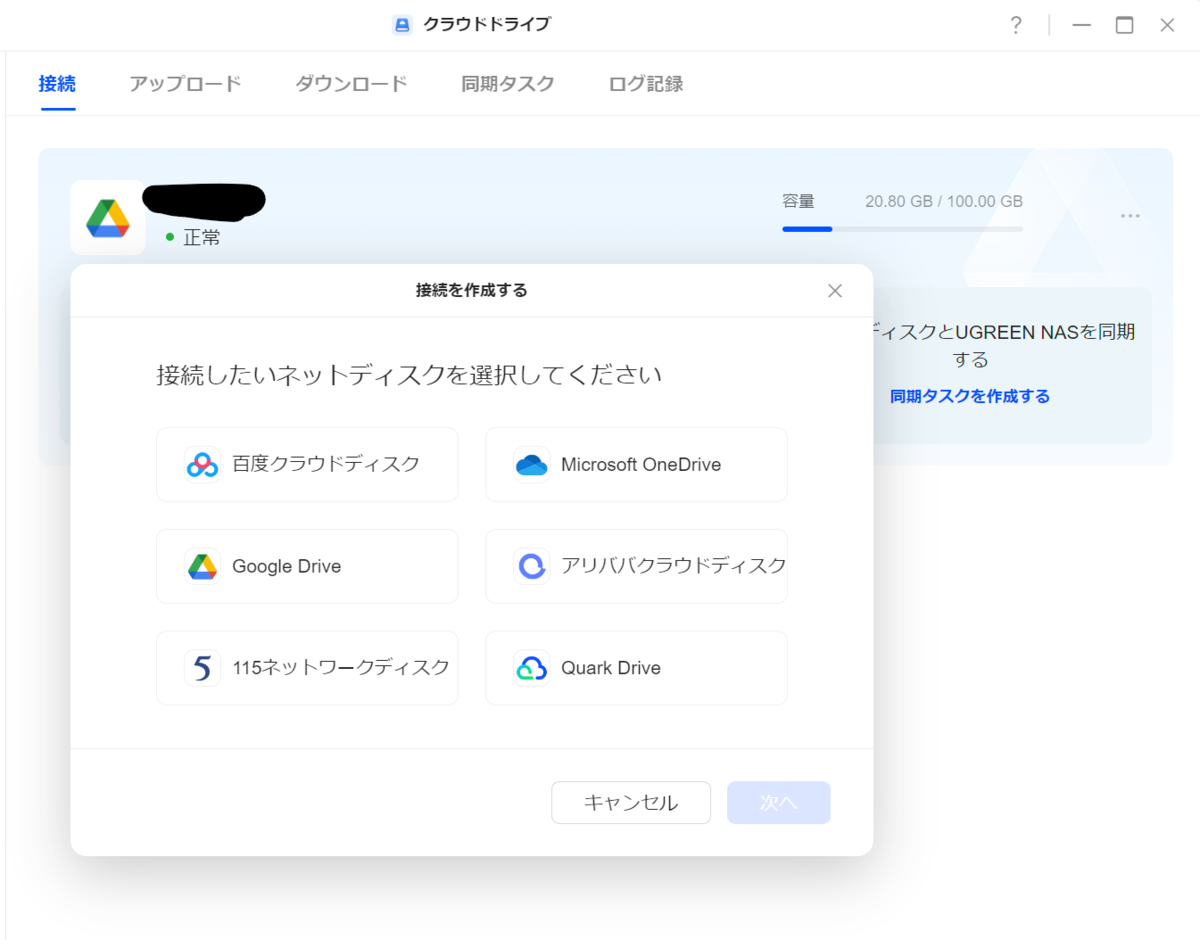
またクラウドドライブとの連携も可能。
ここは結構中華系が多いので、実質はGoogle DriveとOneDriveくらいかなって感じ。
ここからNASのデータをクラウドストレージにバックアップとかも可能である。
UGREENOSは普通に出来が良く、検索とかもインデックスが作られると非常に高速に可能だったり、
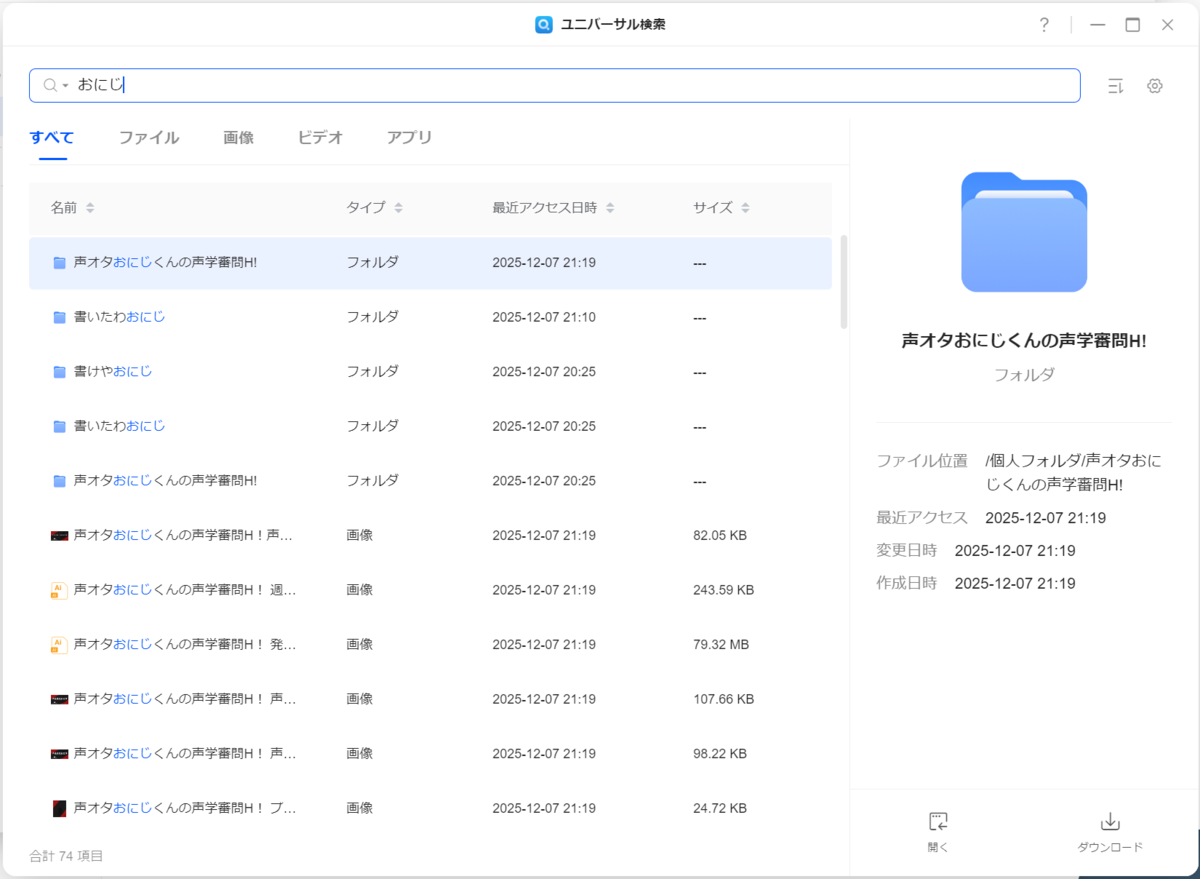
タスクマネージャーでは概要を始め、アプリごとの使用率も確認できたり、各種ネットワーク、ハードディスクの状況とかをグラフでも確認できる。
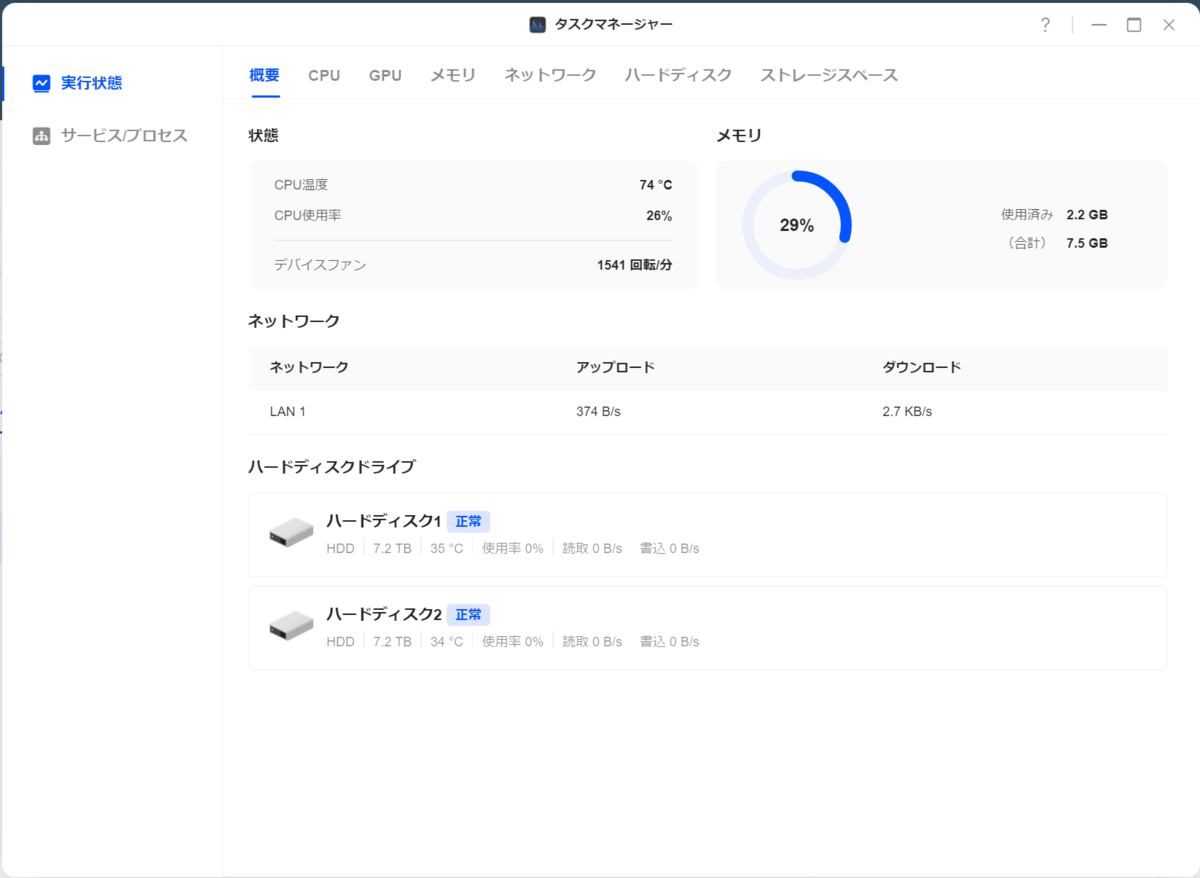
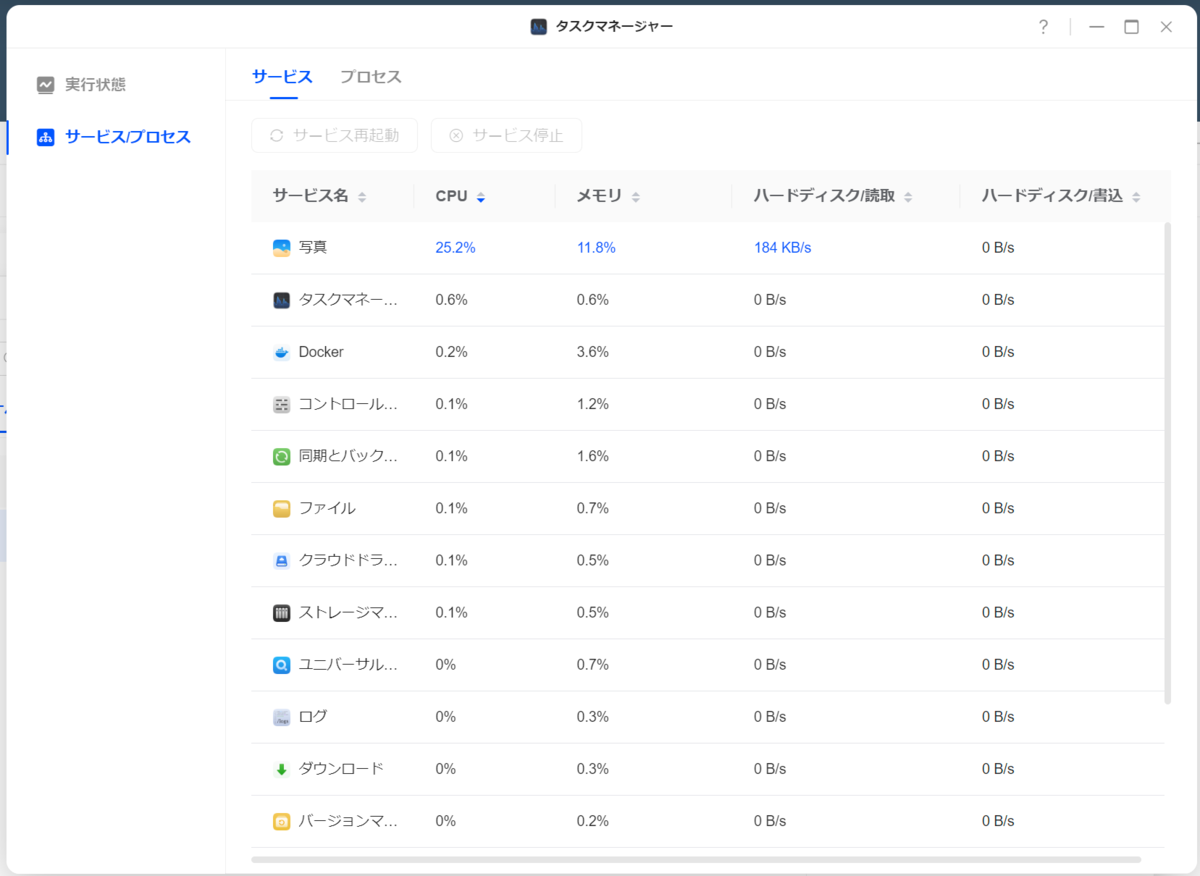
今回は画像アプリがAI処理中なので結構食ってるなあ~ってのがわかりやすい。
グラフとかもスマホでも見れるので、PC・スマホでの快適性がしっかりとある。
使おうと思えば、Dockerも使えたりするよ。
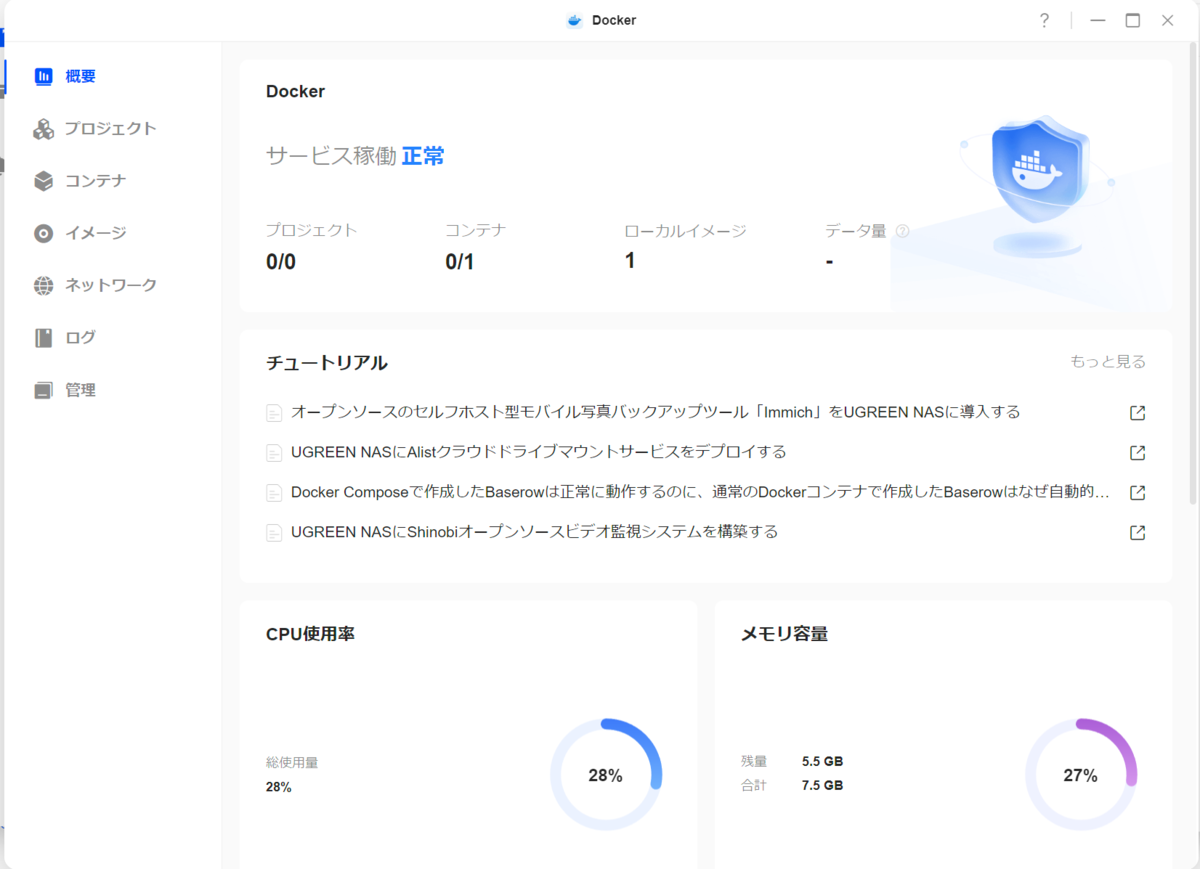
運用面に関しては、50GBのデータ転送後のHDD最高温度は38℃と、冷却性能は比較的良好だと思う。
また、搭載されているCPUはTDP 6WのIntel N100であるため、消費電力が非常に低く抑えられている。ただ、前述の画像AI処理とかではCPU温度が70℃くらいに達することもあったので、スペックとしてすごく高いわけではないからこそ、CPU・メモリの使用率が上昇することはある。ただ価格帯で考えればスペックは高い部類なので、贅沢な話である。
気になる所としてはHDDの駆動音が結構すること。特に写真バックアップをずーっとやっていた時とかはめちゃくちゃ駆動音がした。
これは入れたTOSHIBAのHDDが7200rpmモデルなのもありそうだが、5400rpmでもそんなに劇的に変わることはないと思うので、駆動音はするということは理解しておこう。
〆
UGREEN NASync DXP2800をレビューしてみたがどうだっただろうか?
まさに「ちょうどいい」という表現がぴったりのNAS。
従来のNASが持つ専門性の高さを結構簡単にしてくれている印象で、初心者でも簡単に、かつ高性能なパーソナルクラウド環境を構築することを可能にした製品だと言える。
2ベイでしっかりとRAID1を組むことが出来、安全なバックアップが可能。
どうしてもHDDも寿命はあるが、RAIDを組んでのセーフティーを担保しつつ、買い切りでネットワーク・ストレージを作れる。
価格に対して高機能なハードウェアスペックと、完成度の高いソフトウェア(アプリ)との両立がありがたい。
同価格帯では珍しい2.5GbE LANの搭載や、DDR5 8GBメモリ、Intel N100プロセッサといったベース性能が高く、ストレスフリーなデータ転送が出来る。
加えて、PC・スマホアプリは、日常的なデータ管理や写真の自動バックアップとかを簡単に行えるし、表示も難しくないので、直感的な操作でNASを扱うことが出来る。
写真や動画でスマホの容量がパンク寸前であるライトなユーザーから、大容量データを扱う個人クリエイターまで、幅広い層におすすめできる一台だ。
複数ベイを使ってのNASであれば、UGREENがおすすめ。
…まぁ、HDDの高騰がヤバイことになっているので、ご判断はお早めに。
現在UGREENではNASyncシリーズのセールが行われている。
時期が良くなる感じがないので、セールとかのタイミングで各種確保しておくことをおすすめするぞ…
以上。
