


おにじと申します。
今回は、ガジェットレビュー。
またTP-Link様から、ご提供いただきました。
今回はWi-Fiルーターである『Archer BE450』をレビューする。
なお、当ブログの筆者のところの回線はJC◯Mで終わっているので、回線速度のレビューは全く出来ない。いつものことである。
なんで提供してくれるんだろう定期ではあるが、しっかりレビューしていきます(ありがたいんだけどね?機能性を中心に紹介します)

開封
では開封。

こちらAmazon専売ってこともあり、めちゃくちゃ簡易包装になってた。
簡易になりすぎだろってくらい簡易。

サイドや裏面にもTP-Linkロゴがいるだけレベルのシンプルさ。
中身はこんな感じ。

Archer BE450本体
電源アダプター
LANケーブル
スタンド
説明書類
こんな感じ。
まぁ紙類が多い。色々とWi-Fi 7に対応していることでの強みではあるのだが、最新規格であるが故の注意事項とかが多いんだなあと言う感じ。
まぁメーカー的にも色々あったんだろうなってのがこういうのを見ると感じるw
電源アダプタは30W出力のもので、そこそこ小さめだと思う。

LANケーブルもついてくる。こちらはCAT6Aかつアルミシールドまでされている、中々良いのが使われていた。これは結構びっくり。
まぁ性能が高いってことは、この辺りもちゃんとしないとってことではあるよね。


スタンド。こちらは縦でも横でも行けるタイプみたい。
外観チェック
本体の外見をチェックしていこう。

薄い感じで曲線を描いているシンプルなデザイン。

流線型って奴。上から見ると、こんな感じの形の面積を求めろみたいな数学の問題あったなあ…っておもうデザイン(
スタイリッシュな部類だと思う。

ランプは結構いろんな方向から見やすい構造にしてくれている。ありがたいね。
Power - 電源が入ると点灯。点滅は処理中、点灯は正常起動中。
2.4GHz - 2.4GHz Wi-Fi機能が動作している場合に点灯。
5GHz - 5GHz Wi-Fi機能が動作している場合に点灯。
Internet - ルーターのインターネット(WAN)ポートの状態を示す。機器が接続されている場合はオレンジ、インターネット接続を検知されている場合は白に点灯。
LAN - ルーターのLANポートに機器が接続されると点灯。
USB - ルーターのUSBポートに機器が接続されると点灯。アクセス中は点滅。
WPS - WPS機能が作動している際に点灯。

端子部分。めっちゃ並んでるね。
10Gbps WAN/LANポート × 1
2.5Gbps WAN/LANポート × 1
1Gbps LANポート × 3
USB 3.0ポート × 1
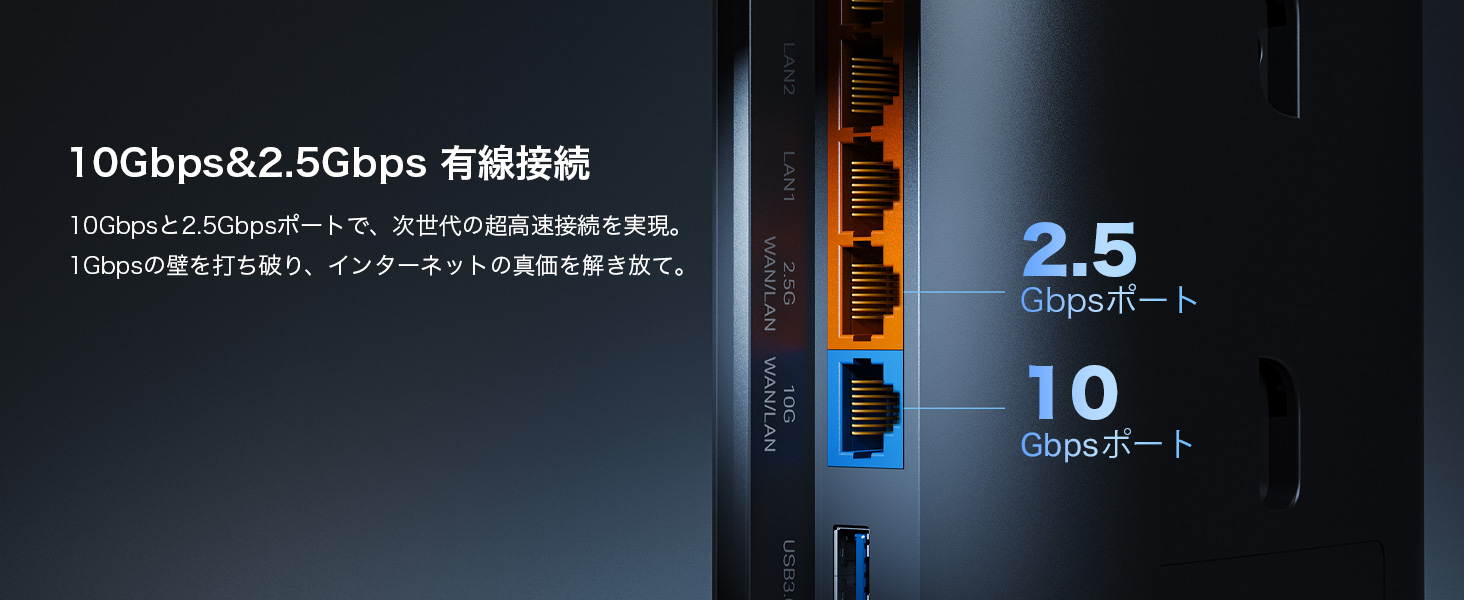
というラインナップ。高速な端子が揃っている。うちの環境で活かせなくて申し訳ないけども(
ここにリセットやWPSボタン、オンオフボタンがある。
USB3.0は簡易的にNASとかに出来る奴。HDDとか挿せるんだよね。

 台座はこういう感じで使う。
どっちでつかっても中々良さそう。場所によって扱いを決める感じでいいと思う。
スペックは以下の通り。
| 商品名 | TP-Link Archer BE450 |
|---|---|
| ワイヤレス | |
| Wi-Fi速度 | BE7200 • 5GHz:5764Mbps • 2.4GHz:1376Mbps |
| Wi-Fi範囲 | 3LDK内蔵アンテナ 複数のアンテナが信号を増幅させより多くの方向と広いエリアをカバーします ビームフォーミング クライアントに無線信号を集中させWi-Fi範囲を拡大します |
| Wi-Fi性能 | 高(High)デュアルバンド 最適なパフォーマンスを得るためにデバイスを異なる帯域へ割り当てます MU-MIMO 複数のMU-MIMO対応クライアントと同時に通信します OFDMA 複数の対応クライアントと同時に通信します エアタイムフェアネス 帯域の過度な占有を制限することによりネットワーク効率を向上させます DFS 電波干渉の少ないDFS帯を利用できます 4ストリーム デバイスをより多くの帯域幅に接続させます |
| 高度な機能 | • MLO(Multi-Link Operation) • 4K-QAM • Multi-RU • EasyMesh • Alexa&Googleアシスタント対応 • IoTネットワーク |
| ワイヤレスモード | • ルーターモード • ブリッジモード (アクセスポイントモード) |
| セキュリティ | |
| ネットワークセキュリティ | • SPIファイアウォール • アクセスコントロール • IP&MACバインディング • アプリケーションレイヤーゲートウェイ • HomeShieldセキュリティリアルタイムIoT保護 悪意のあるサイトのブロック 侵入防止システム DDoS攻撃の防止 ホームネットワークスキャナー |
| ゲストネットワーク | • 5GHzゲストネットワーク×1 • 2.4GHzゲストネットワーク×1 |
| VPNサーバー | • OpenVPNサーバー • PPTP VPNサーバー • L2TP VPNサーバー • WireGuard VPNサーバー |
| VPNクライアント | • Open VPNクライアント • PPTP VPNクライアント • L2TP VPNクライアント • WireGuard VPNクライアント |
| Wi-Fi暗号化 | • WPA • WPA2 • WPA3 • WPA/WPA2-Enterprise (802.1x) |
| ハードウェア | |
| 有線ポート | • 10Gbps WAN/LAN×1 • 2.5Gbps WAN/LAN×1 • 1Gbps LAN×3 |
| USB対応 | USB 3.0×1 • 対応フォーマット: NTFS、exFAT、HFS+、FAT32 • 対応機能: FTPサーバー メディアサーバー Sambaサーバー (ルーターの利用状況に応じて、利用可能なHDDサイズの上限やファイル数は上下します) |
| ボタン | • 電源オン/オフボタン • Wi-Fi/LEDボタン • WPSボタン • リセット(初期化)ボタン |
| 電源 | 12V ⎓ 2.5A |
| ソフトウェア | |
| プロトコル | • IPv4 • IPv6 |
| サービスキット | HomeShield 詳細はこちら> |
| EasyMesh | EasyMesh対応 |
| 保護者による制限 | HomeShield保護者による制限プロファイル作成 プロフェッショナルコンテンツフィルターライブラリ ファミリータイム 就寝時間 オフタイム 利用時間割り当て 家族のオンライン時間ランキング インターネット一時停止 週次・月次レポート |
| WANタイプ | • 動的IP • PPPoE • v6プラス • IPv6オプション • OCNバーチャルコネクト • Transix • クロスパス • v6コネクト • 静的IP • L2TP • PPTP |
| QoS | 端末ごとのQoS |
| クラウドサービス | • ファームウェアの自動アップデート • TP-Link ID • DDNS |
| NAT転送 | • ポート転送 • ポートトリガー • DMZ • UPnP |
| IPTV | • IGMPプロキシ • IGMPスヌーピング • ブリッジ • タグVLAN |
| DHCP | • アドレス予約 • DHCPクライアントリスト • サーバー |
| DDNS | • TP-Link • NO-IP • DynDNS |
| 管理 | • Tetherアプリ • Web管理画面 (GUI) |
| その他 | |
| システム要件 | Internet Explorer 11以上、Firefox 12.0以上、Chrome 20.0以上、 Safari 4.0以上またはJavaScriptが有効になっているブラウザ ケーブルまたはDSLモデム(必要な場合) インターネット接続契約 フレッツ光の場合は契約書 |
| 認証 | CE/FCC/RoHS/技適 |
| 動作環境 | • 動作温度:0℃~40℃(32℉~104℉) • 動作湿度:10%~90% 結露を避けてください |
一番の特徴としては現在最新であるWi-Fi7に対応しているという部分。
まぁここまででも散々言いましたけど(

2.4GHz・5GHz・6GHzの3帯域に対応し、最大通信速度が46Gbpsまで対応している規格で、通信速度をより無線で向上させることが出来るし、安定性という所も高いとされている。

今回のBE65は、5760Mbps(6GHz)+ 4320Mbps(5GHz) + 574Mbps (2.4 GHz)のWiFiスピードを最大提供してくれるみたい。
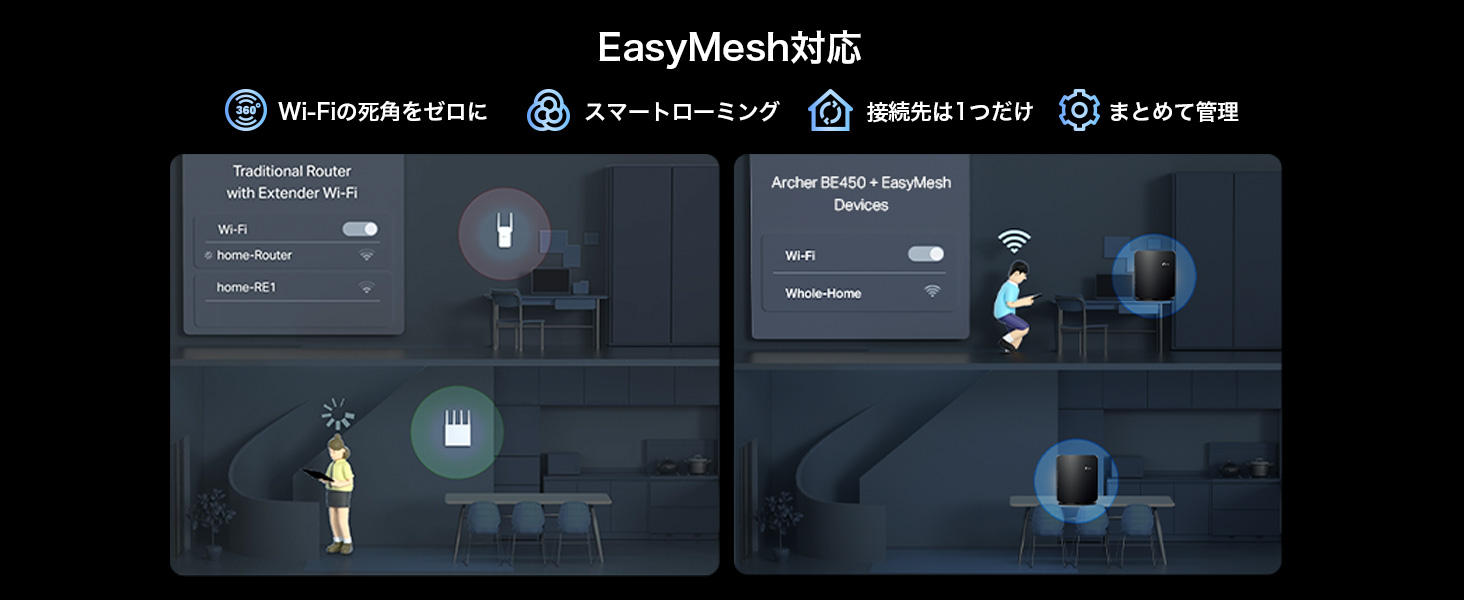
こちら、同じTP-Link対応なら、メッシュWi-Fi的な使い方も可能となっており、同じSSIDで複数のWi-Fiルーターを使うことが出来る。
使ってみよう
ということで使ってみよう。
接続は簡単。

まずは電源を接続し、LANポートに接続。
10GWAN/LANのところに繋いでおこう。

これで電源オン。
Power・2.4GHz・5GHz・Internetのランプの点灯まで待とう。
これでセットアップしていく。
セットアップにはアプリ『TP-Link Tether』を使おう。


自動接続で、画面を通して簡単にセットアップが出来る。
これはそんなに詳しくない人でもかなり簡単じゃないかなと。

こんな感じで、画面に従っていく。
ランプが点灯していることを確認。

QRコードで見つけることとかも可能となっている。


BE450にアクセスするためのパスワードを決定する。
これはWi-Fiとは別のやつね。
挿したポートを指定して、
ネット情報が出る。

まぁ多分動的IP。ここはそのまんまでわからんかったらいい。
拘る人は詳細で詰めれる。

そして、自分でWifiの名前やパスワードを決められる。
アプリでサクッと設定できるので、覚えやすいと思う。

これでしばらく待つ。設定されるのを待って、接続を促してくるので、接続して完了。
うーん、ルーターの設定も簡単になったもんですわ。

ということでホーム画面はこんな感じ。
現在の動きや状態、クライアントの状態などを把握可能だ。

稼働情報とかもそうだし、CPUとかメモリとかも出るし

このように、現在繋がっているデバイスの状況を見ることも出来る。
有線・無線の表示もあるしね。
それぞれの機器ごとに設定も可能となっている。
なんか至れり尽くせりだね。
では、肝心の速度の方なのだが…
| 部屋/機種 | 自宅ルーター | BE65 |
|---|---|---|
| 自室 | 109Mbps / 9.44Mbps | 115Mbps / 9.66Mbps |
前日した通り、やっぱり元々の回線がどうしようもないと、どれだけBE65が素晴らしくても、どうしようもない状態。
なので、まず回線の契約を良い、速いモノにしなければ話にならない。
ルーターとかをこだわる前に、まず大本の回線をどうにかせねばならない。
ただ、それでも恩恵が全く無いのか?と言われればそういう事はない。
まず範囲の所。これは2台接続の場合、メッシュWi-Fiの良いところが出て、どこでも最大数値に近いのが出る。(2台目はリビングに設置しました)
| 部屋/機種 | 自宅ルーター | X50 |
|---|---|---|
| 自室 | 109Mbps / 9.44Mbps | 115Mbps / 9.66Mbps |
| トイレ | 113Mbps / 9.64Mbps | 116Mbps / 9.70Mbps |
| 風呂 | 103Mbps / 9.25Mbps | 116Mbps / 9.67Mbps |
| リビング | 114Mbps / 9.65Mbps | 115Mbps / 9.64Mbps |
| 台所 | 113Mbps / 9.62Mbps | 115Mbps / 9.65Mbps |
ルーターから離れたりすると無線は速度が落ちてしまう。
のだが、そういう部分をしっかりと抑制できるというか、変わらないスピードを実現している。
これは、メッシュWi-Fiの効果がしっかりと出ているという事が言える。
こんなゴミクソ回線でも、しっかりと感じられる。
あとセキュリティ面が明らかに違う。
JC◯MはWPAとかなので。

『BE450』はWPA2/3-Pesonalなどにも対応しているので、確実にこっちの方がセキュリティ性能は高い。
また、WPSでパスワードを入力せずに接続できたりと、この辺りもやりやすい。
また、色々なスキャンなどで、問題がないかも簡単に確認できる。
セキュリティタブで、そういうのを確認出来る。

最初は問題が出た。これはファームウェアが新しいのが出ているから。

こちらもアプリからすぐにアップデート可能。
ネットワーク系はアプデしていないと脅威が増えたりすることもあるので、しっかりと行っておこう。
USBでHDD等を接続すれば、共有させることも出来るし、

保護者が設定を制限できたり、

様々な設定を簡単に行うことが可能になっている。
管理や設定が楽で、安定性も高いので、非常に使いやすいモデルとなっている。
〆
ということで、今回は『TP-Link Archer BE450』のレビューでした。

改めて、クソ回線では速度面はどうしようもないというのが分かったと思うが、それでもメッシュWi-Fiの安定性や、機能性の高さという部分はわかってもらえたのかなと。
Wi-Fiを複数台で接続した時の落ち込みの少なさとかもそうだし、有線接続のポートが多いことで、ハブとして使用できたり、USBからHDDを共有できたり、アプリの完成度とかも含めて、やはりこれまでずっとこういうのを作ってきているからこその良さ、安定性っていうのが感じられたのかなと思う。
よければぜひ。
以上。
