


おにじと申します。
今回は、ゲームの話題。
当ブログで、各タイトルごとに紹介してきたPC版における英語実況の出し方。
各CS版では普通に出来るこの英語実況が、何故かPC版では普通にできないという問題があった。これを毎作なんとかしてきたのだが。
今作は遂にPC版でもデフォルトで英語実況が搭載されるようになった。
じゃあこの記事いらねえじゃねえかと思われそうだが、一応どうなんだろうと思っている人に向けて、記事は作っておく。
今作は英語実況であれば、恐らく何の操作もしなくても英語実況出ます。
初回起動で英語実況を確認
朗報
— \@おにじ/ (@_oniji) 2024年9月20日
FC25(PC版)デフォルトで英語実況入ってる pic.twitter.com/QFIzWmMxzP
もう初回起動の時点で存在したので、多分大丈夫だと思われる。
ただ、もしかしたら英語実況が2つ今作搭載されているのだが、それがない場合もあるかもしれない。
その場合は、レジストリを弄ってデータを一度読み込ませるべきだと思う。
また、今作は英語以外の実況と日本語実況の共存は今の所上手く行く感じがない。
というのも、前作では一応中華フォントで無理やり起動出来たのだが、今作は強制的に英語に戻ってしまうようになっている。
日本語版で、英語以外の実況はどうも読み込んでくれない(バイナリを弄れば出来るかもしれないが、その場合はLive Editorが使えるようにならないと検証出来ない)
なので、本作は英語実況×日本語表記は極めて簡単となっている代わりに、他の言語実況×日本語表記は不可能と現状なっている。
英語実況がもしない・1つしかない場合の作業
ということで、一応前作から出来る方法で、『英語実況がもしない・1つしかない場合の作業』場合の作業を掲載しておく。
Steam版では、普通にSteamの言語だけ変えたら行けるとかだった気はするが不明。
こちらはEA App版。
今回は、レジストリエディタを使用していく。
Windowsで『レジストリ』とか検索したら出てくると思う。
それか『Windows+R』押して、直接起動してもいいとは思う。『regedit』で出てくるので。
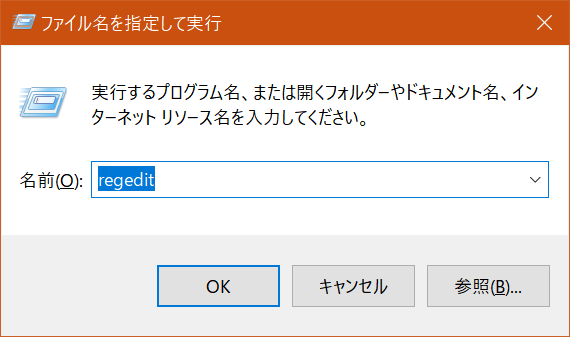
開いて、左の表示から『HKEY_LOCAL_MACHINE\SOFTWARE\EA Sports\EA SPORTS FC 25』を開く。
フォルダを見つけていき、開いていこう。
するとこんな感じの表示が出てくる。(画像24だけどマジで変わらんから許して)
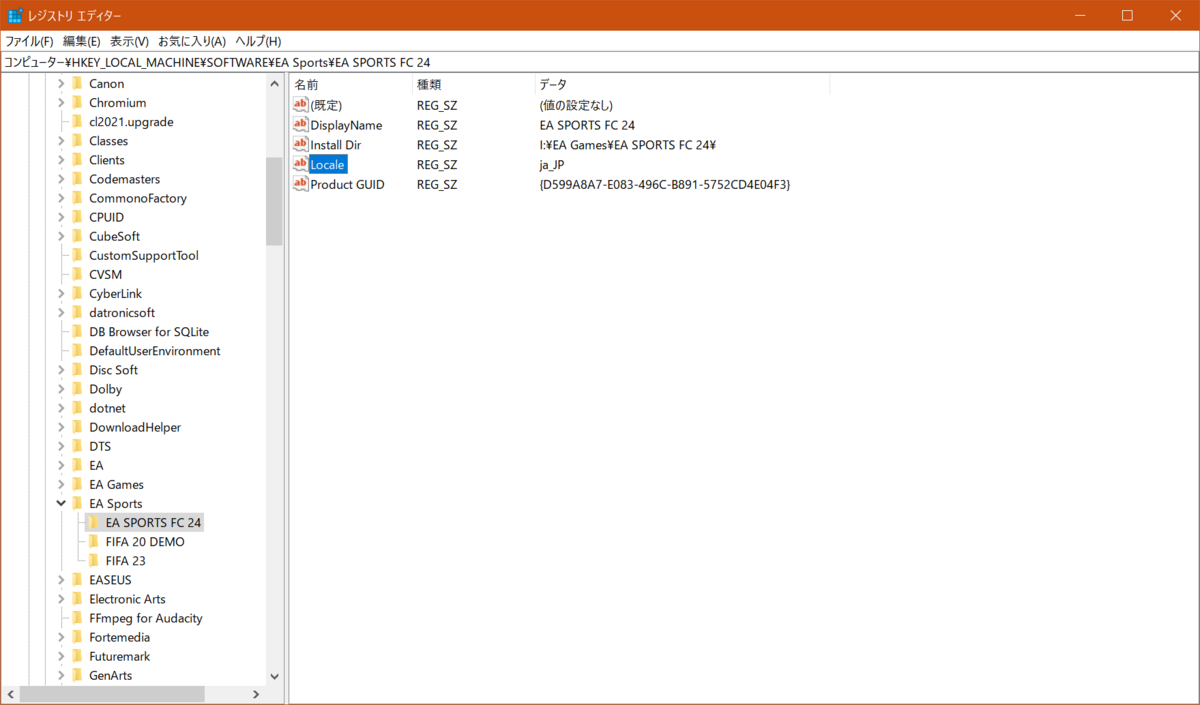
ここの『Locale』ってあるのを、まず一回『en_US』にしてみよう。
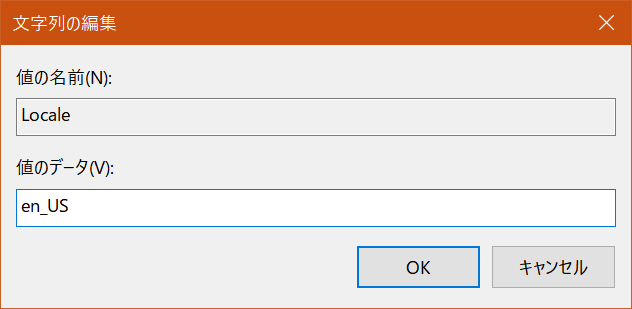
これをすることで、英語版をダウンロード出来る形になることになる。
ちなみに、これ全ての言語一応出来る。
続いて、もう一箇所同じ感じの表示の所があるので、同じく変更する。
『HKEY_LOCAL_MACHINE\SOFTWARE\Wow6432Node\EA Sports\EA SPORTS FC 24』というのがあるので、そっちを開こう。
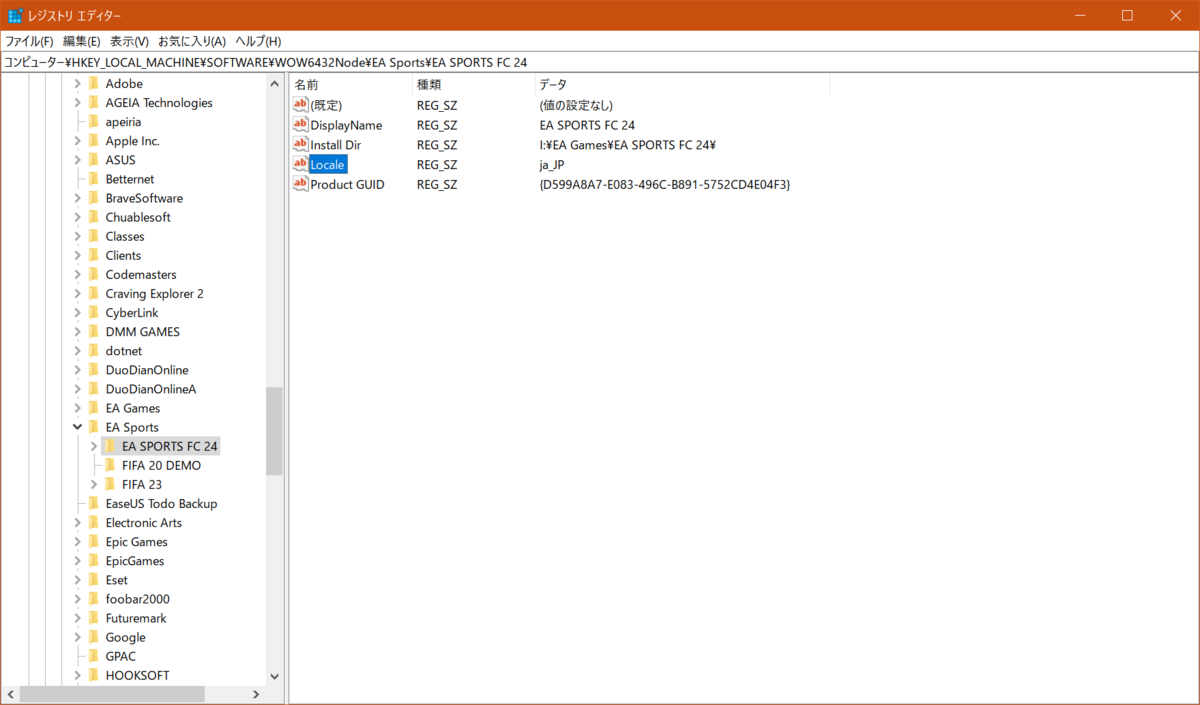
こっちも同じく『en_US』に変更。
これでEA Appに行こう。
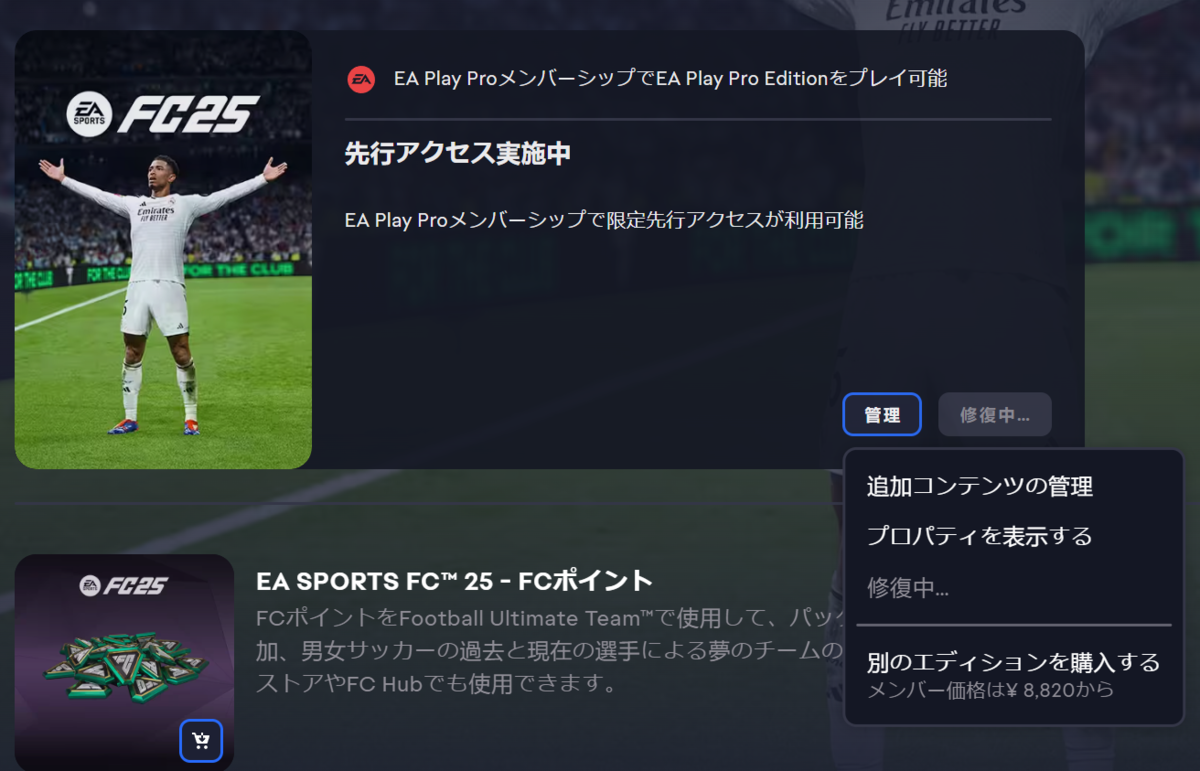
これで『修復』をクリック。内部では言語が英語に変更になっているので、英語実況含めてのダウンロードが行われる。
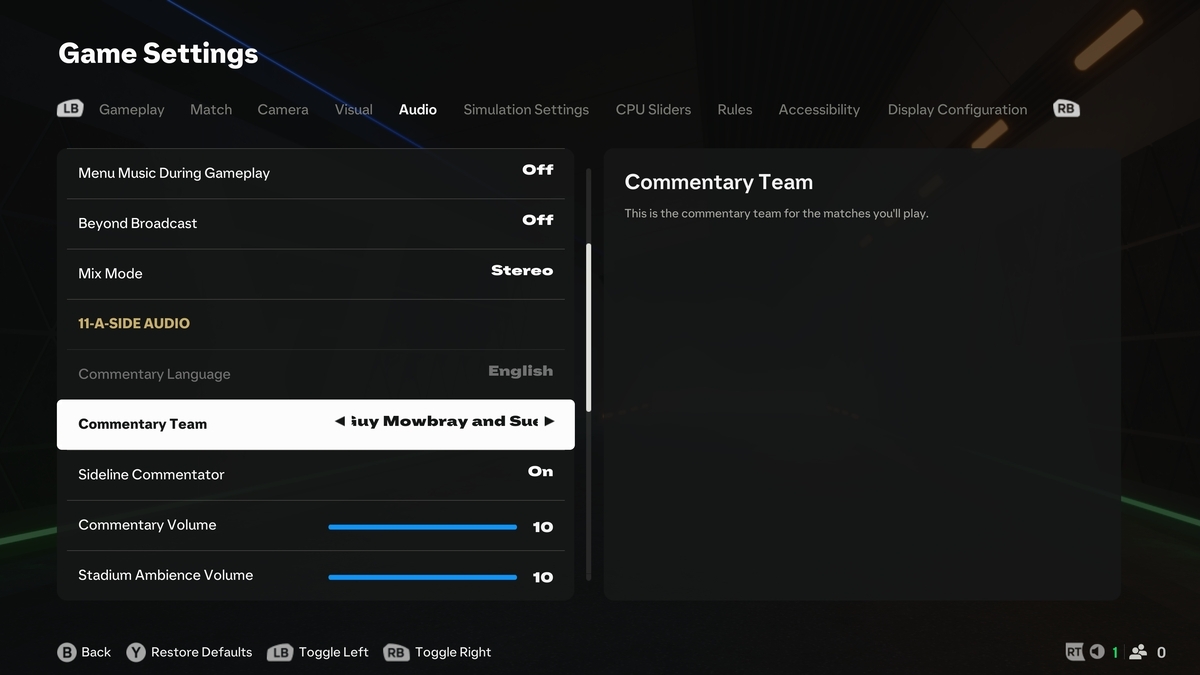
これで、確実に2つの実況が入るので、これでもう一度先程変更した所を『ja_JP』に戻して復元しよう。
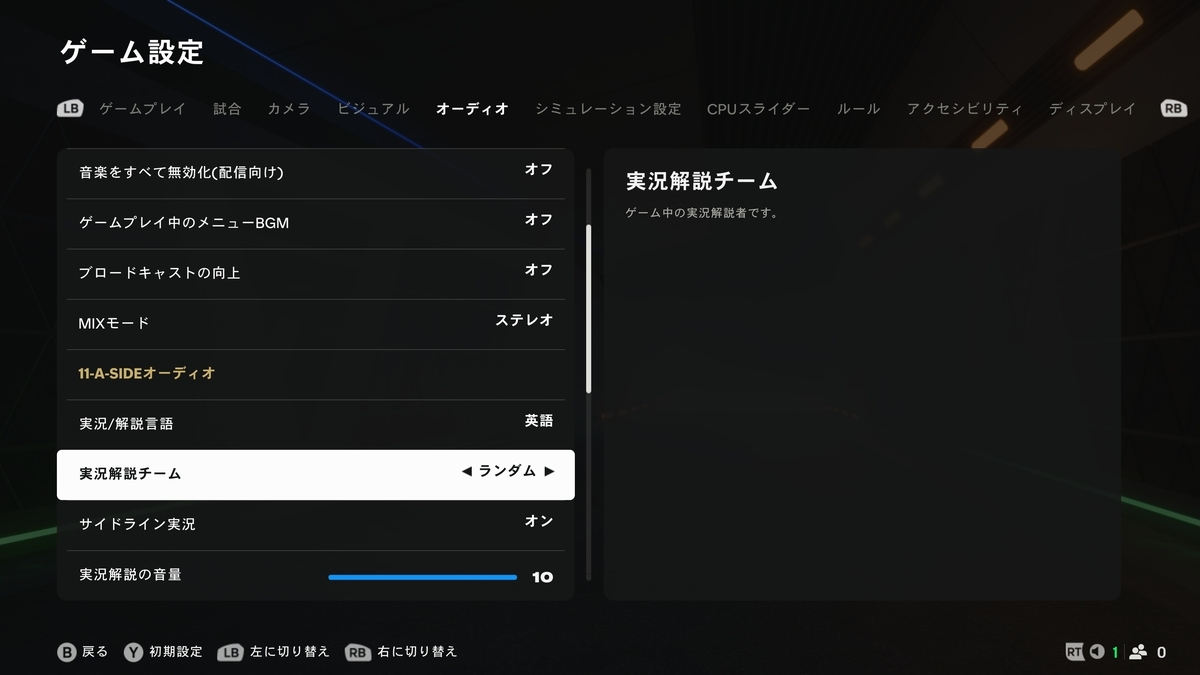
これでしっかりどちらも確実に選べるようになっているはず。
これまでの色々とややこしい制約が、久々にPC版でも英語実況であれば枷はなく出来るので、おすすめしやすくなったのかなと。
恐らくそのままで動く人が大半だと思うのだが、一応大丈夫だよという周知のために記事を作った。
